Appearance
梵医云商城商家入驻及后台登录操作手册
一、商家入驻流程
1. 进入招募商家入口并完成登录
作用/含义:获取商家入驻申请入口,完成小程序账号登录,开启入驻流程。
操作方法:
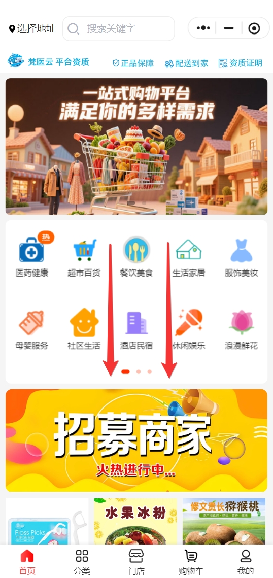
- 打开微信,在小程序搜索栏输入“梵医云”,点击搜索结果进入小程序;
- 进入小程序首页后,找到“招募商家”板块并点击;
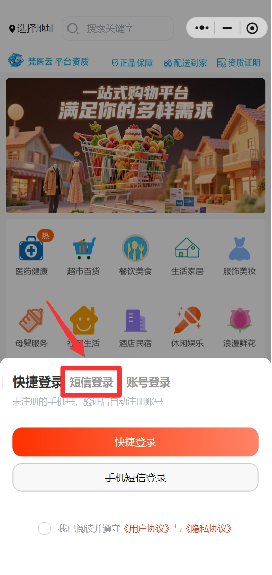
- 按提示选择“手机短信登录”,输入手机号获取验证码,填写验证码后登录(未注册的手机号验证后自动注册账号);
- 勾选“我已阅读并遵守《用户协议》与《隐私协议》”,完成登录后再次点击“招募商家”进入下一界面。
成功结果:进入商家入驻审核流程的账号信息填写界面。
对应图片:
2. 填写账号基础信息
- 作用/含义:完善商家入驻的账号登录相关信息,为后续登录后台做准备。
- 操作方法:
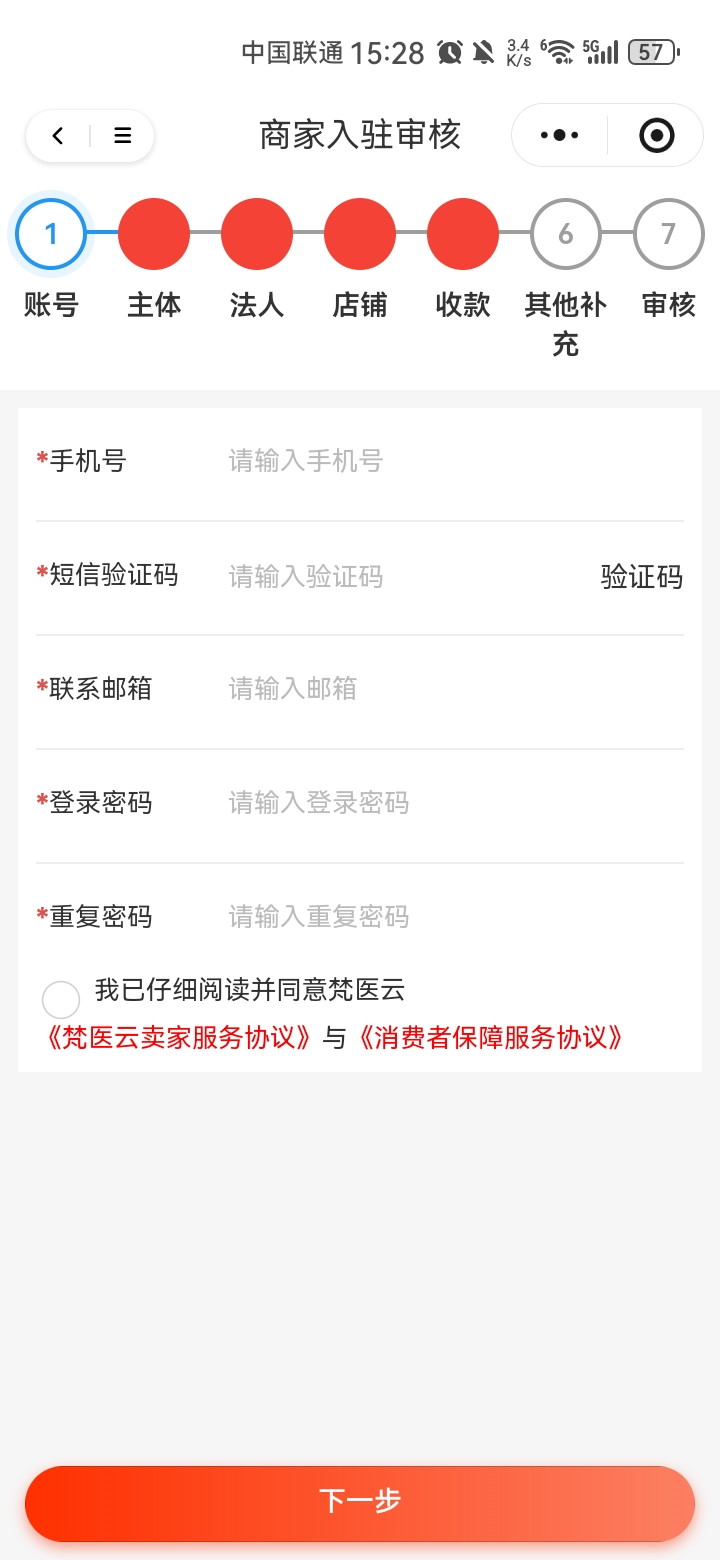
- 进入账号信息填写界面,按要求填写以下必填项(带“*”):手机号、短信验证码、联系邮箱、登录密码、重复密码;
- 勾选“我已仔细阅读并同意梵医云《梵医云卖家服务协议》与《消费者保障服务协议》”;
- 填写完毕后点击“下一步”。
- 成功结果:进入主体信息填写界面。
- 对应图片:
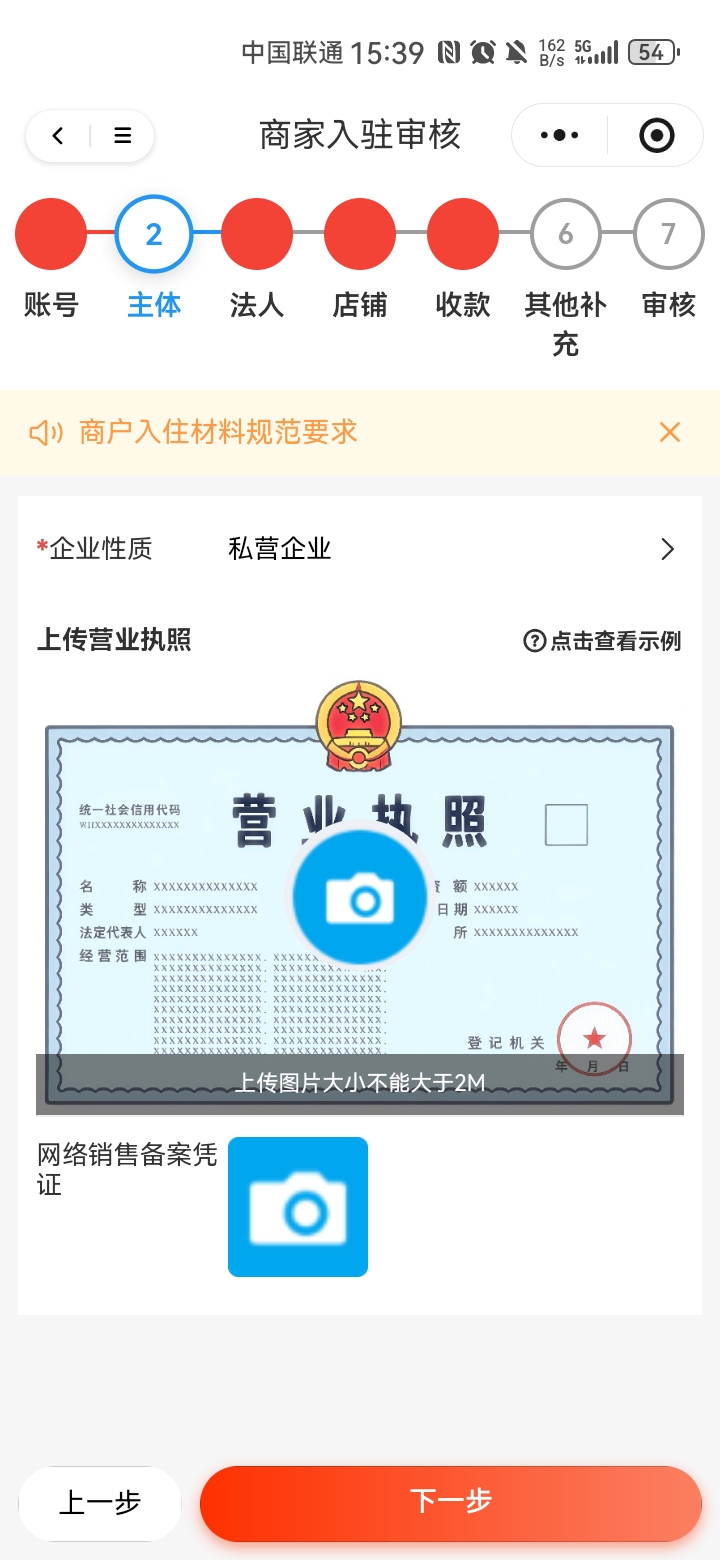
3. 填写企业主体信息
作用/含义:提交商家所属企业的核心资质信息,完成主体身份核验。
操作方法:
- 进入主体信息界面,按要求填写以下必填项(带“*”):企业性质、统一社会信用代码、企业名称、经营地址;
- 点击“上传营业执照”区域,上传企业营业执照及网络销售备案凭证图片;
- 上传营业执照图片后,系统将自动识别统一社会信用代码、企业名称、经营地址等信息并回填至对应输入框,若识别信息有误可手动修正;
- 填写完毕后点击“下一步”。
成功结果:进入法人信息填写界面。
对应图片:
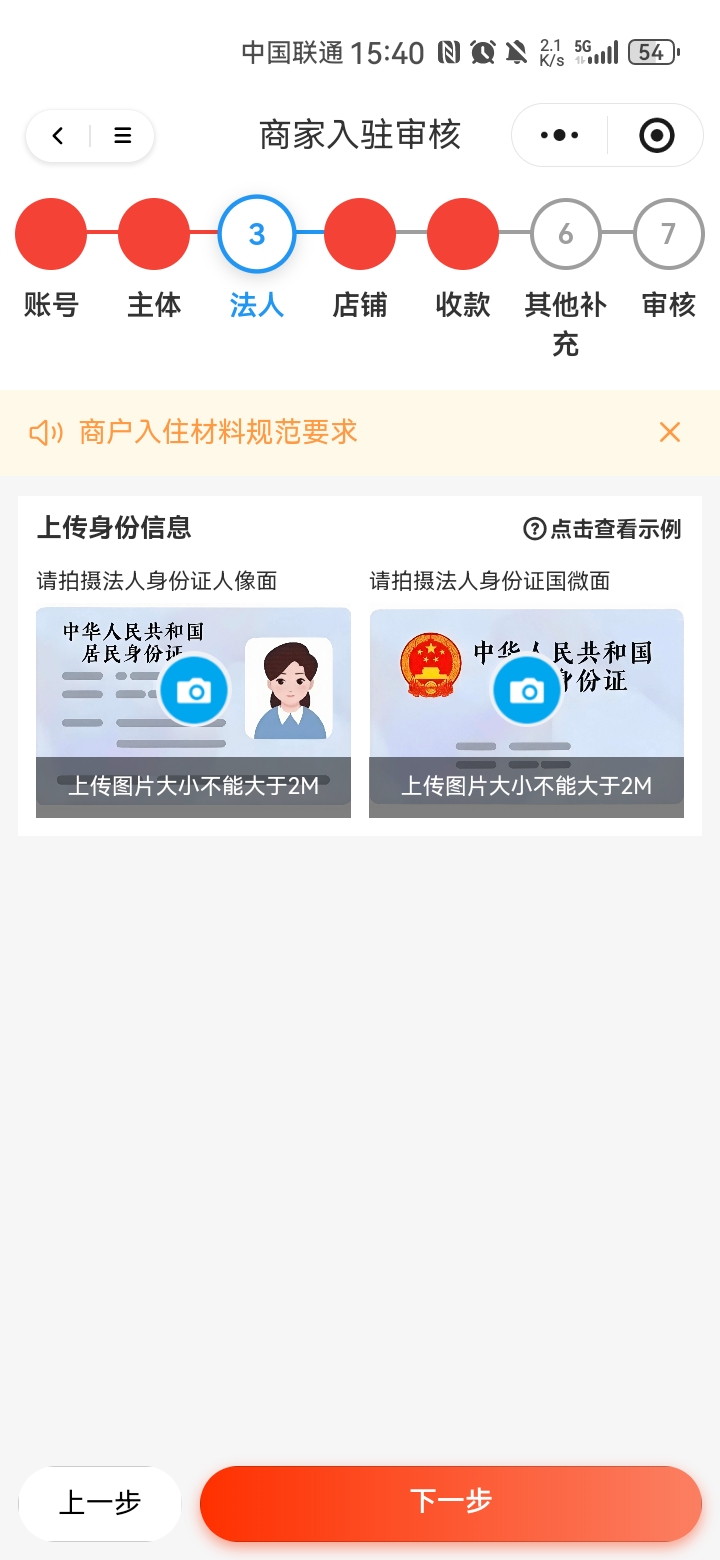
4. 填写法人/经营者信息
作用/含义:提交企业法人或店铺经营者的身份信息,完成个人身份核验。
操作方法:
- 进入法人信息界面,按要求填写以下必填项(带“*”):法人姓名/经营者姓名、身份证号;
- 选择身份证有效期:填写身份证有效期开始时间、结束时间,若为长期有效可选择“长期”;
- 分别点击“身份证人像面”“身份证国徽面”上传区域,上传对应身份证照片;
- 上传身份证照片后,系统将自动识别法人姓名/经营者姓名、身份证号、身份证有效期等信息并回填至对应输入框,若识别信息有误可手动修正;
- 填写完毕后点击“下一步”。
成功结果:进入店铺信息填写界面。
对应图片:
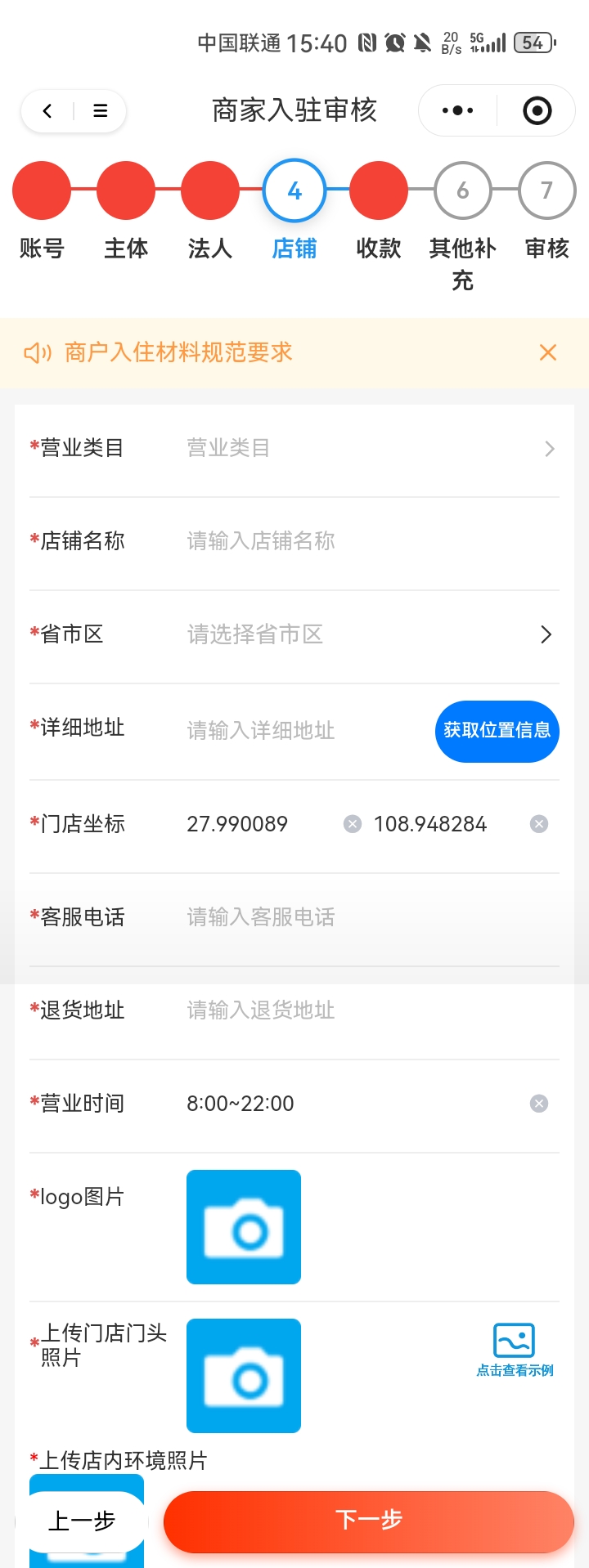
5. 填写店铺基础信息
作用/含义:完善店铺运营相关信息,明确店铺经营范围及基本情况。
操作方法:
- 进入店铺信息界面,按要求填写以下必填项(带“*”):营业类目、店铺名称、省市区、详细地址、门店坐标(可点击“获取位置信息”自动获取,或手动输入如27.990089、108.948284)、客服电话、退货地址、营业时间(默认8:00~22:00,可修改);
- 门店坐标可手动输入,也可点击“获取位置信息”自动获取
- 点击对应上传区域,分别上传logo图片、门店门头照片、店内环境照片;
- 填写完毕后点击“下一步”。
成功结果:进入收款信息填写界面。
对应图片:
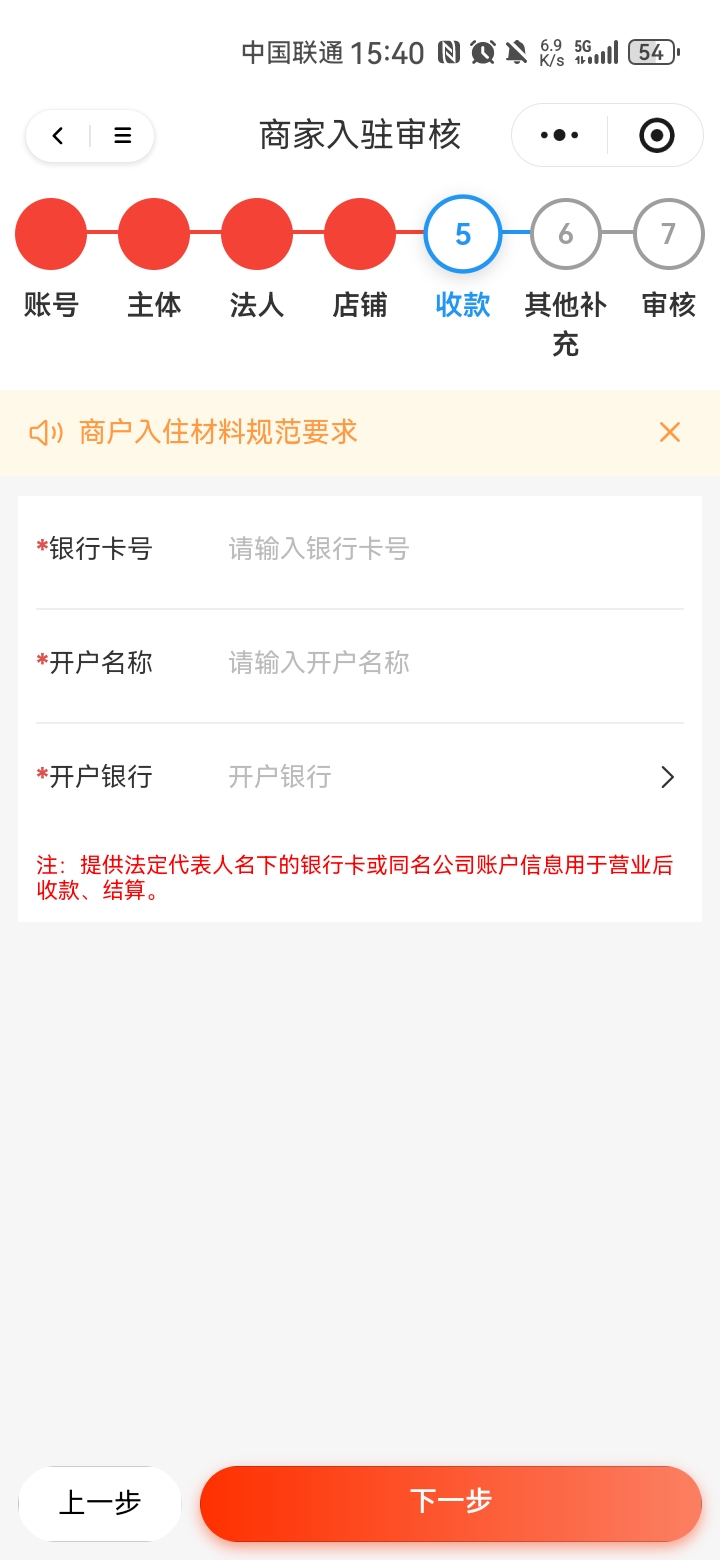
6. 填写收款账户信息
作用/含义:设置店铺运营后的收款及结算账户,确保资金正常流转。
操作方法:
- 进入收款信息界面,按要求填写以下必填项(带“*”):账户名称、账号号码、开户银行;
- 注意:需提供法定代表人名下的银行卡或同名公司账户信息;
- 填写完毕后点击“下一步”。
成功结果:进入其他补充信息上传界面。
对应图片:
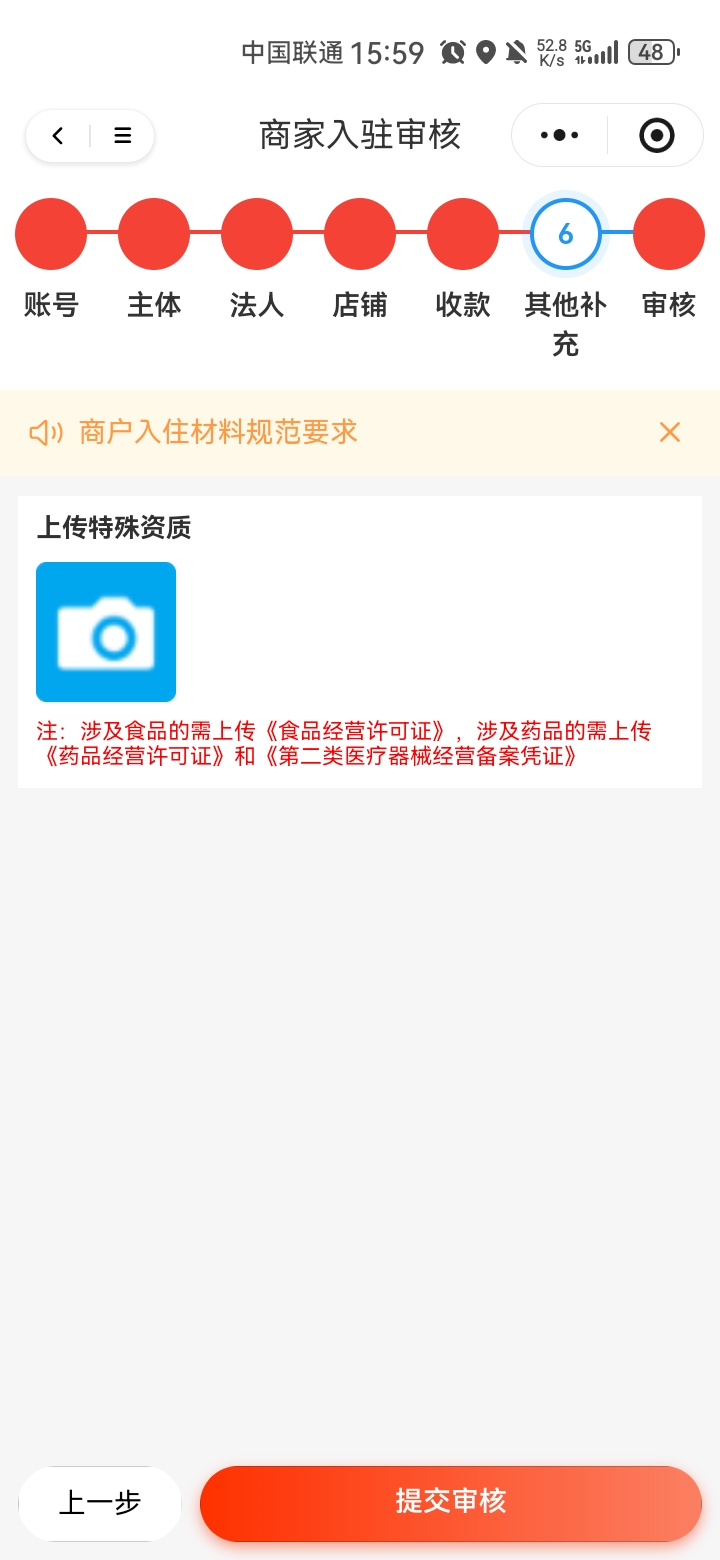
7. 上传补充资质信息并提交审核
作用/含义:提交店铺经营所需的特殊资质,完成入驻信息终审提交。
操作方法:
- 进入其他补充信息界面,若店铺经营涉及特殊类目,按要求上传对应资质照片:涉及食品的需上传《食品经营许可证》,涉及药品的需上传《药品经营许可证》和《第二类医疗器械经营备案凭证》,其他特殊资质按需上传;
- 资质上传完毕后,点击“提交审核”。
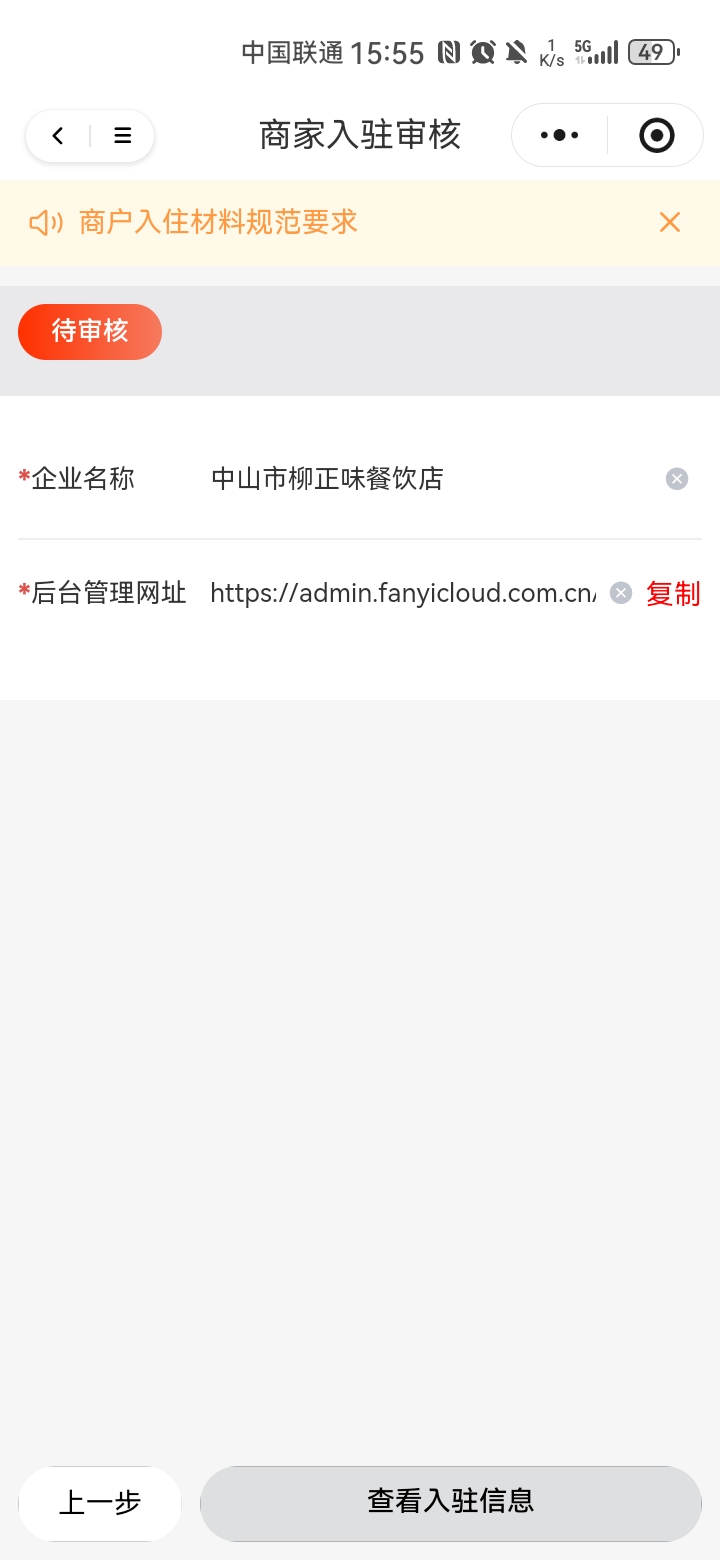
成功结果:进入入驻待审核界面,可查看已提交的全部入驻信息及商城后台管理网址。
对应图片:

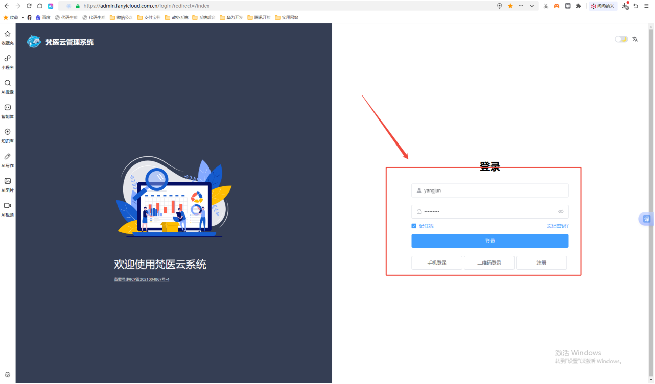
二、商家后台登录流程
作用/含义:入驻审核通过后,登录商家后台进行商品上传、店铺管理等操作。
操作方法:
- 从待审核界面复制后台管理网址(https://admin.fanyicloud.com.cn/);
- 打开浏览器,将复制的网址粘贴到地址栏并访问;
- 进入梵医云管理系统登录界面,选择“账号密码登录”或“手机登录”:账号密码登录需输入入驻时设置的账号密码,手机登录需输入入驻手机号及验证码;
- 勾选“记住我”(可选),点击“登录”。
成功结果:登录成功后进入商家后台管理界面,可开展商品上传、店铺运营管理等操作。
对应图片: