
Appearance
商城系统 - 订单中心 - 配送管理 - 快递发货 - 运费模版
一、功能总说明
运费模板模块用于配置订单配送的运费规则,支持设置不同区域的计费方式、运费金额、包邮条件等,帮助平台根据配送场景自定义运费策略,适配不同的物流收费需求。
二、进入运费模板页面
功能作用
通过左侧导航栏进入运费模板管理页面,获取运费规则的配置与维护权限。
操作步骤
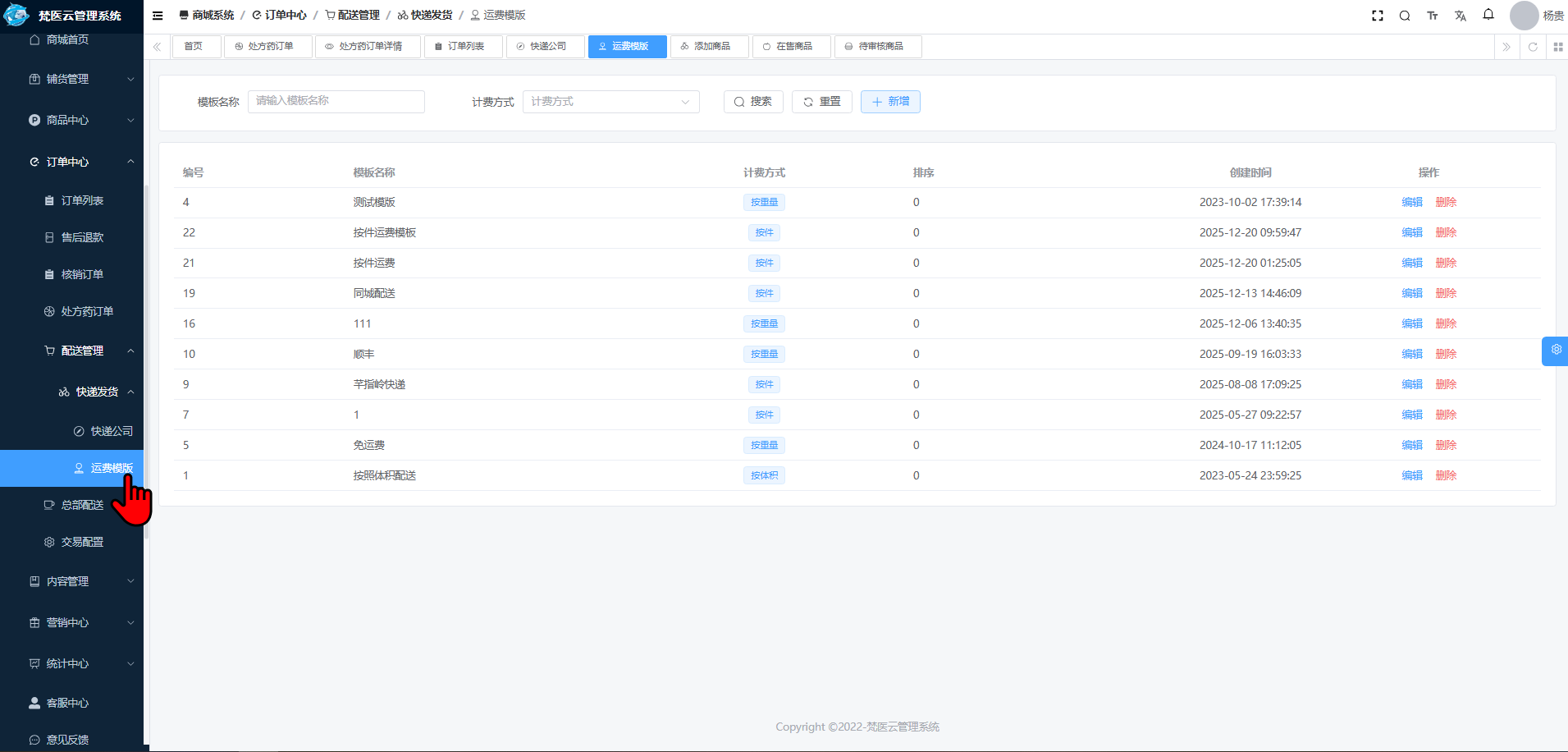
- 点击左侧导航栏「订单中心」→「配送管理」→「快递发货」→「运费模板」,进入运费模板管理页面(如图1)。
成功状态
页面成功加载出搜索条件、操作按钮及运费模板列表,无报错提示。
三、页面元素说明
1. 搜索条件说明
支持通过以下条件筛选运费模板:
- 模板名称:输入关键词模糊查询
- 计费方式:通过下拉框选择对应计费类型(如按件、按重量等)
2. 操作按钮
- 新增:触发新增运费模板的弹窗流程
- 搜索:执行筛选条件的查询操作
- 重置:清空所有筛选条件,恢复展示全部运费模板
3. 运费模板列表字段说明
列表展示的字段包括(包含未显示字段):
- 编号
- 模板名称
- 计费方式
- 排序
- 创建时间
- 操作等
四、新增运费模板
功能作用
创建新的运费规则模板,配置不同区域的运费及包邮条件。
操作步骤
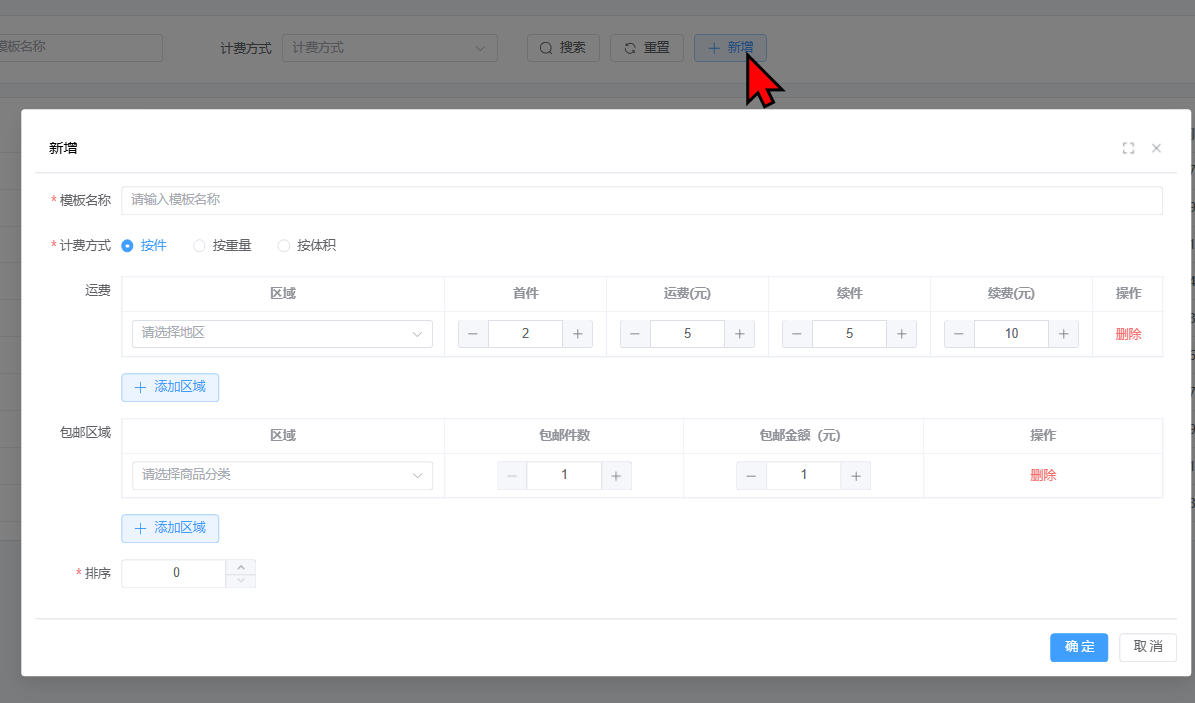
- 在运费模板管理页面,点击「新增」按钮,弹出“新增”弹窗(如图2);
- 填写弹窗中带红色*的必填项:
- 模板名称:输入运费模板的名称
- 计费方式:选择「按件」「按重量」「按体积」中的一个单选按钮
- 排序:输入排序数值,控制模板的展示顺序
- 配置运费区域:
- 点击「请选择地区」下拉框,选择目标区域;
- 设置「首件」「运费(元)」「续件」「续费(元)」的数值(可通过±按钮调整);
- 如需添加更多区域的运费规则,点击「+添加区域」按钮,重复上述配置;
- (可选)点击对应区域行的「删除」按钮,移除该区域规则
- 配置包邮区域:
- 点击「请选择商品分类」下拉框,选择目标区域;
- 设置「包邮件数」「包邮金额(元)」的数值(可通过±按钮调整);
- 如需添加更多区域的包邮规则,点击「+添加区域」按钮,重复上述配置;
- (可选)点击对应区域行的「删除」按钮,移除该区域规则
- 所有配置完成后,点击「确定」按钮提交;如需放弃操作,点击「取消」按钮关闭弹窗。
成功状态
弹窗关闭,运费模板列表中新增该模板数据,列表自动刷新展示。
五、编辑运费模板
功能作用
修改已存在的运费模板配置(如计费方式、区域运费、包邮规则等)。
操作步骤
- 在运费模板列表的目标模板「操作」列,点击「编辑」按钮;
- 弹出编辑弹窗(与新增弹窗字段一致),修改需要调整的配置信息;
- 点击「确定」按钮保存修改;如需放弃,点击「取消」关闭弹窗。
成功状态
弹窗关闭,列表中对应模板的信息同步更新为修改后的内容。
六、删除运费模板
功能作用
移除不再使用的运费模板,清理模板列表冗余数据。
操作步骤
- 在运费模板列表的目标模板「操作」列,点击「删除」按钮;
- 系统弹出删除确认提示框,确认删除则点击「确定」,放弃删除则点击「取消」。
成功状态
确认删除后,该运费模板从列表中移除,列表自动刷新无该条数据残留。