
Appearance
商城系统 - 商品中心 - 添加商品
本手册面向新接触系统的用户,提供“添加商品”功能的完整操作指引,需按步骤完成各页面信息配置,即可完成商品添加(顶部导航区域无需关注)。
步骤1:进入添加商品页面
在系统左侧导航栏中,依次点击【商城系统】→【商品中心】→【添加商品】,即可进入商品添加流程的配置页面。
步骤2:基础设置配置
本步骤用于填写商品核心基础信息,所有带红色*标识的为必填项,对应截图: 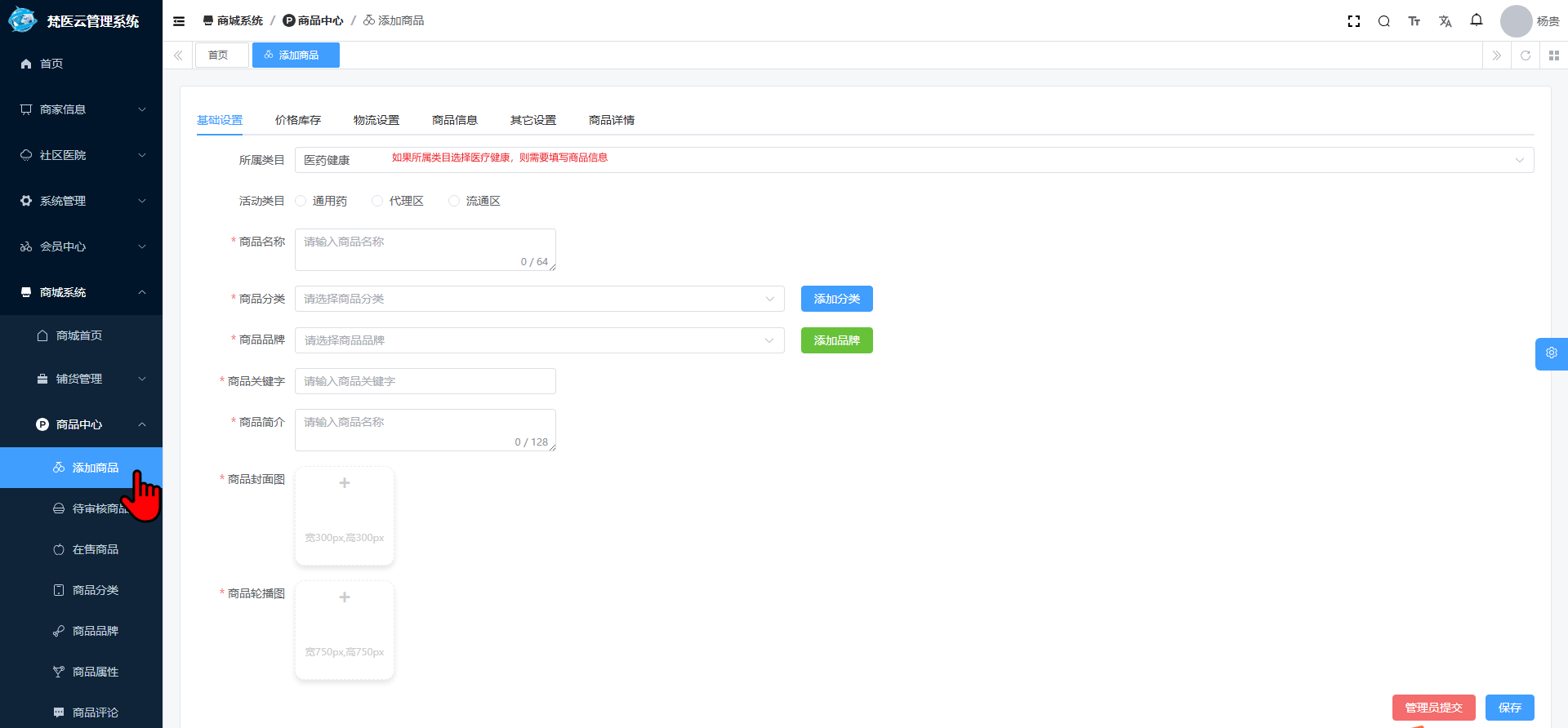
字段说明与操作指引
- 非必填项
- 所属类目:下拉选择框,默认选中“医药健康”,若选择“医疗健康”类目需补充额外商品信息
- 活动类目:单选框,可选“通用药”“代理区”“流通区”,默认无选中状态
- 必填项(*)
- 商品名称:文本输入框,提示文字“请输入商品名称”,最多支持输入64个字符,需准确填写商品全称
- 商品分类:下拉选择框,提示文字“请选择商品分类”,若暂无对应分类,可点击右侧“添加分类”按钮新增商品分类
- 商品品牌:下拉选择框,提示文字“请选择商品品牌”,若暂无对应品牌,可点击右侧“添加品牌”按钮新增商品品牌
- 商品关键字:文本输入框,提示文字“请输入商品关键字”,用于商品检索,建议填写核心关键词
- 商品简介:文本输入框,提示文字“请输入商品名称”(应为“请输入商品简介”),最多支持输入128个字符,简要描述商品核心卖点
- 商品封面图:图片上传框,要求尺寸300px×300px,点击框内“+”图标可上传商品封面图片,上传成功后将显示图片预览
- 商品轮播图:图片上传框,要求尺寸750px×750px,点击框内“+”图标可上传多张商品轮播图片,用于商品展示
- 操作要求:完整填写所有必填项,按需选择所属类目与活动类目,填写完成后可进入下一步配置。
步骤3:价格库存配置
本步骤用于配置商品规格、价格及库存信息,分“单规格”和“多规格”两种配置模式)
3.1 前置选项设置
- 推广商品:单选框,可选“是”“否”,默认选中“否”,若设置为“是”,商品将参与系统推广展示
- 商品规格:单选框,可选“单规格”“多规格”,需根据商品实际属性选择对应规格类型
3.2 单规格配置(选择“单规格”后显示)
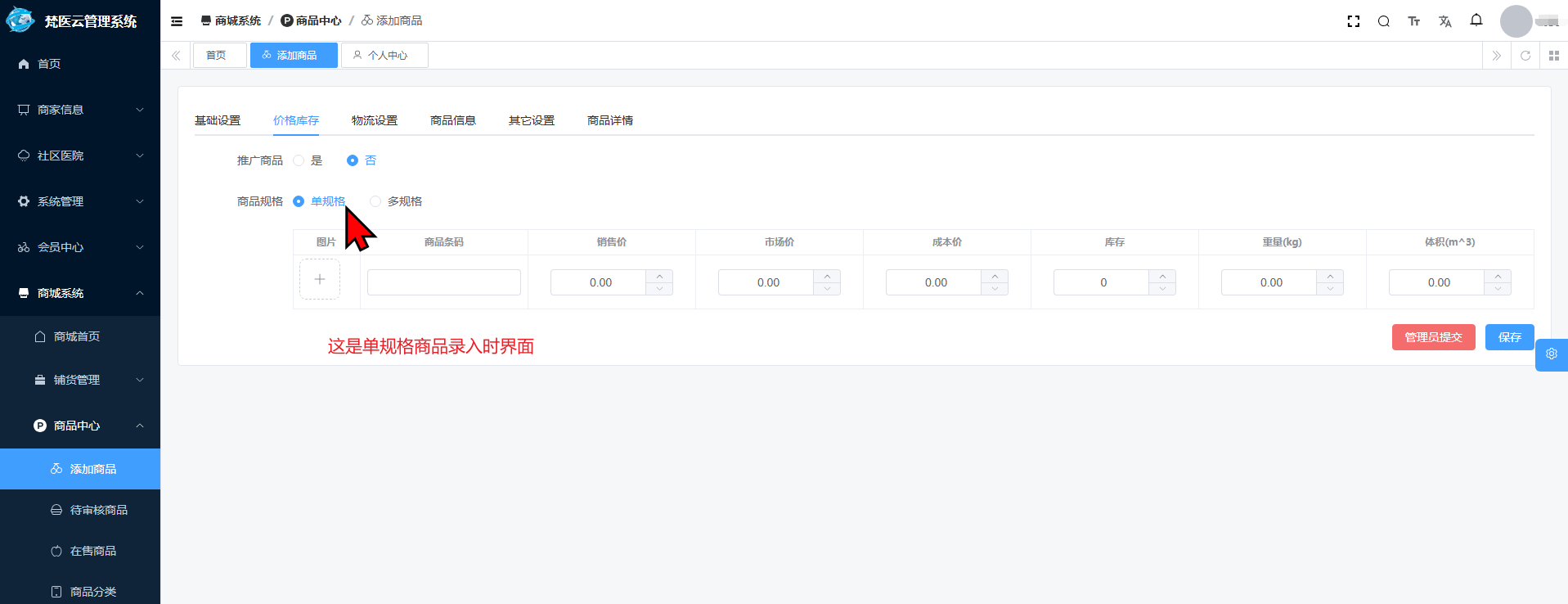 在单规格信息表中,填写/配置以下信息:
- 图片:点击“+”图标上传该规格对应的商品图片
- 商品条码:文本输入框,填写商品对应条码编号
- 销售价:数值输入框,默认显示0.00,填写商品实际销售价格
- 市场价:数值输入框,默认显示0.00,填写商品市场参考价格
- 成本价:数值输入框,默认显示0.00,填写商品实际成本价格
- 库存:数值输入框,默认显示0,填写该规格商品的库存数量
- 重量(kg):数值输入框,默认显示0.00,填写商品重量(单位:千克)
- 体积(m³):数值输入框,默认显示0.00,填写商品体积(单位:立方米)
3.3 多规格配置(选择“多规格”后显示)
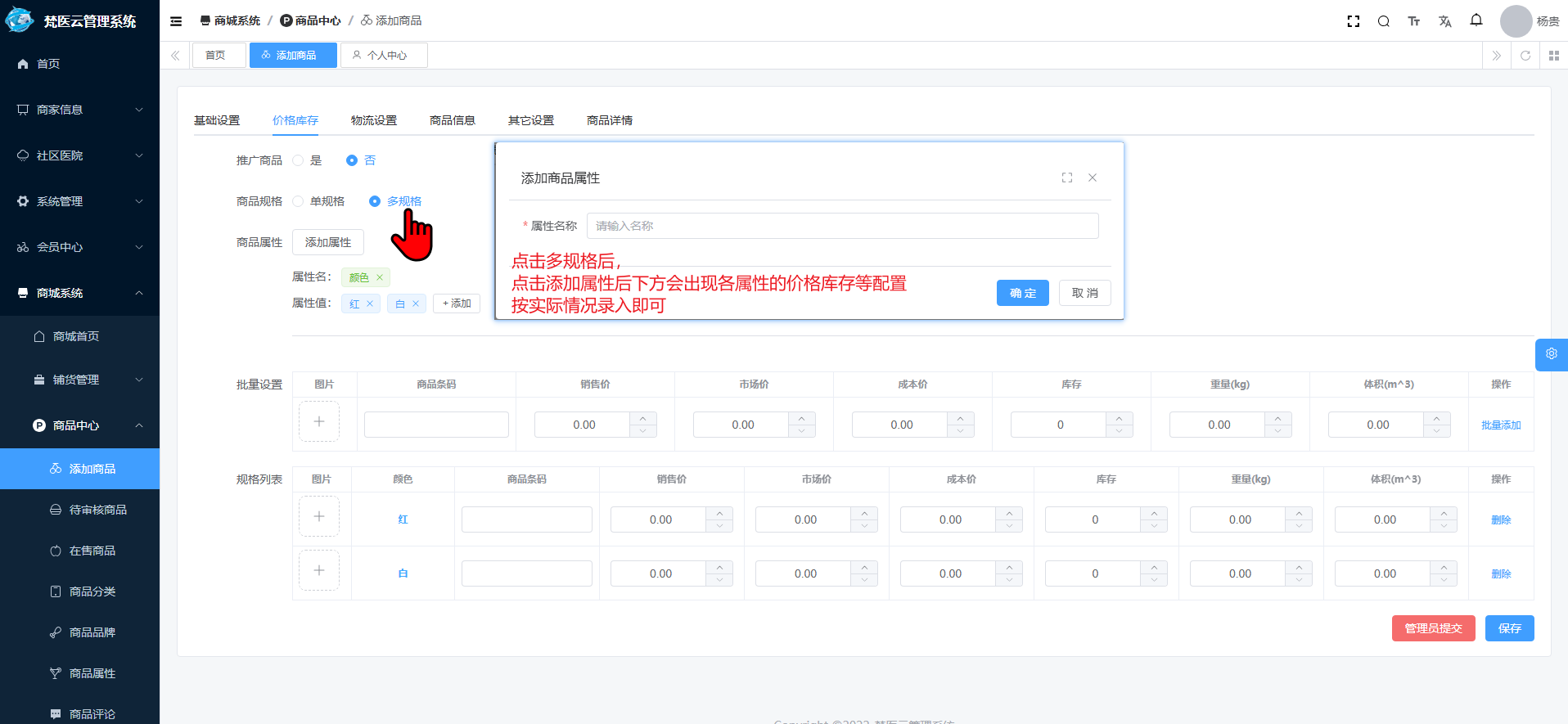
- 添加商品属性:点击“添加属性”按钮,弹出配置弹窗,在“属性名称”(必填项)输入框中填写属性名称(如“颜色”“型号”),填写完成后点击“确定”保存属性
- 添加属性值:在已添加的属性右侧,点击“+添加”按钮,新增该属性对应的属性值(如“红色”“白色”“型号A”“型号B”),可添加多个属性值
- 配置规格信息:系统将自动生成属性值组合的规格列表,为每个规格分别配置图片、商品条码、销售价、市场价、成本价、库存、重量、体积等信息,如需删除某规格,可点击对应规格右侧的删除按钮
- 操作要求:根据商品规格类型,完整填写对应价格与库存信息,确保数据准确。
步骤4:物流设置配置
本步骤用于配置商品的配送相关信息,所有带红色*标识的为必填项,对应截图: 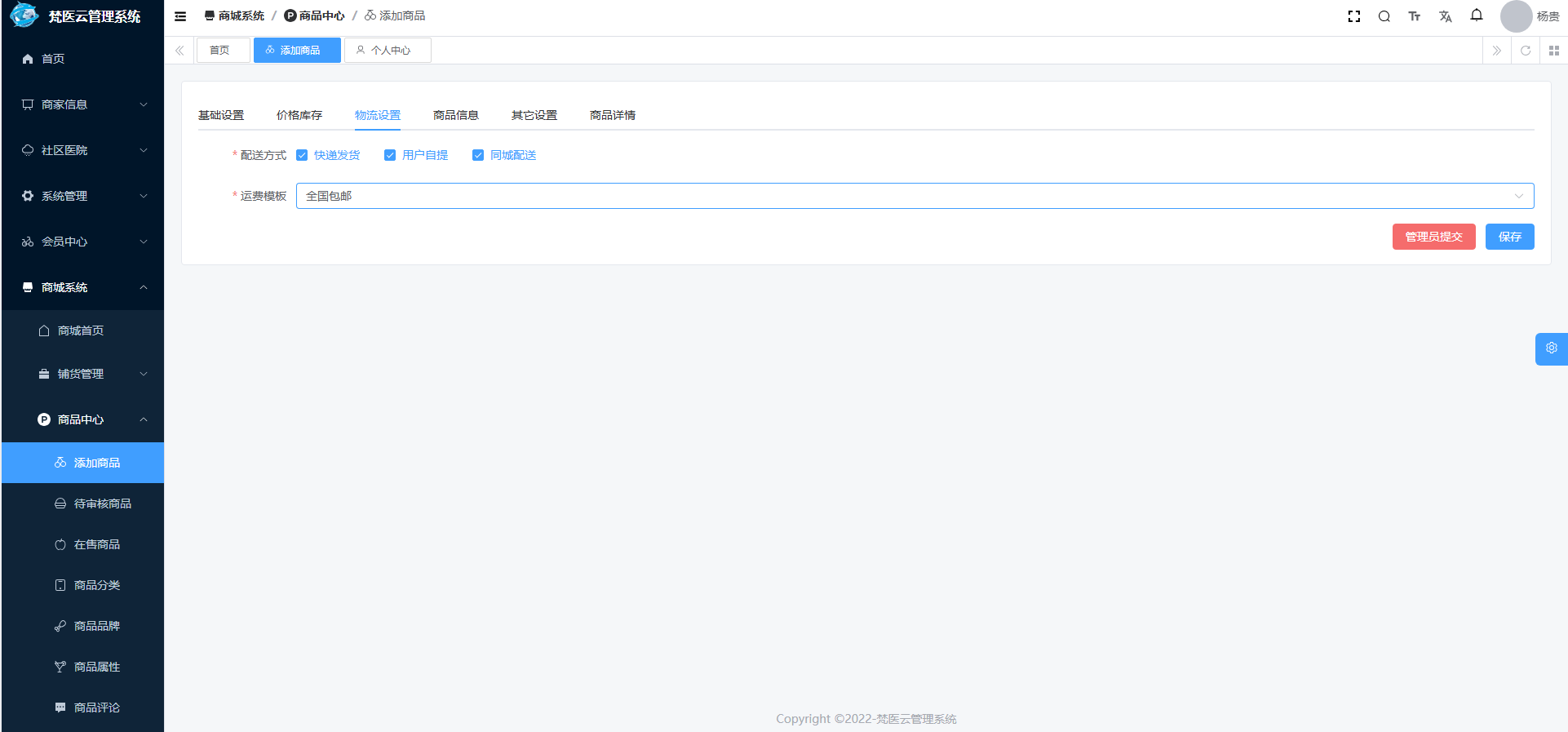
字段说明与操作指引
- 配送方式:多选框,可选“快递发货”“用户自提”“同城配送”,默认全选状态,可根据商品实际配送能力勾选对应方式(必填项)
- 运费模板:下拉选择框,当前默认选中“全国包邮”,可根据商品运费规则选择对应运费模板(必填项)
- 操作要求:勾选合适的配送方式,选择对应运费模板,完成物流信息配置。
步骤5:商品信息配置
因商品所属类目为“医药健康”,需填写该类目专属的商品详细信息,所有带红色*标识的为必填项,对应截图: 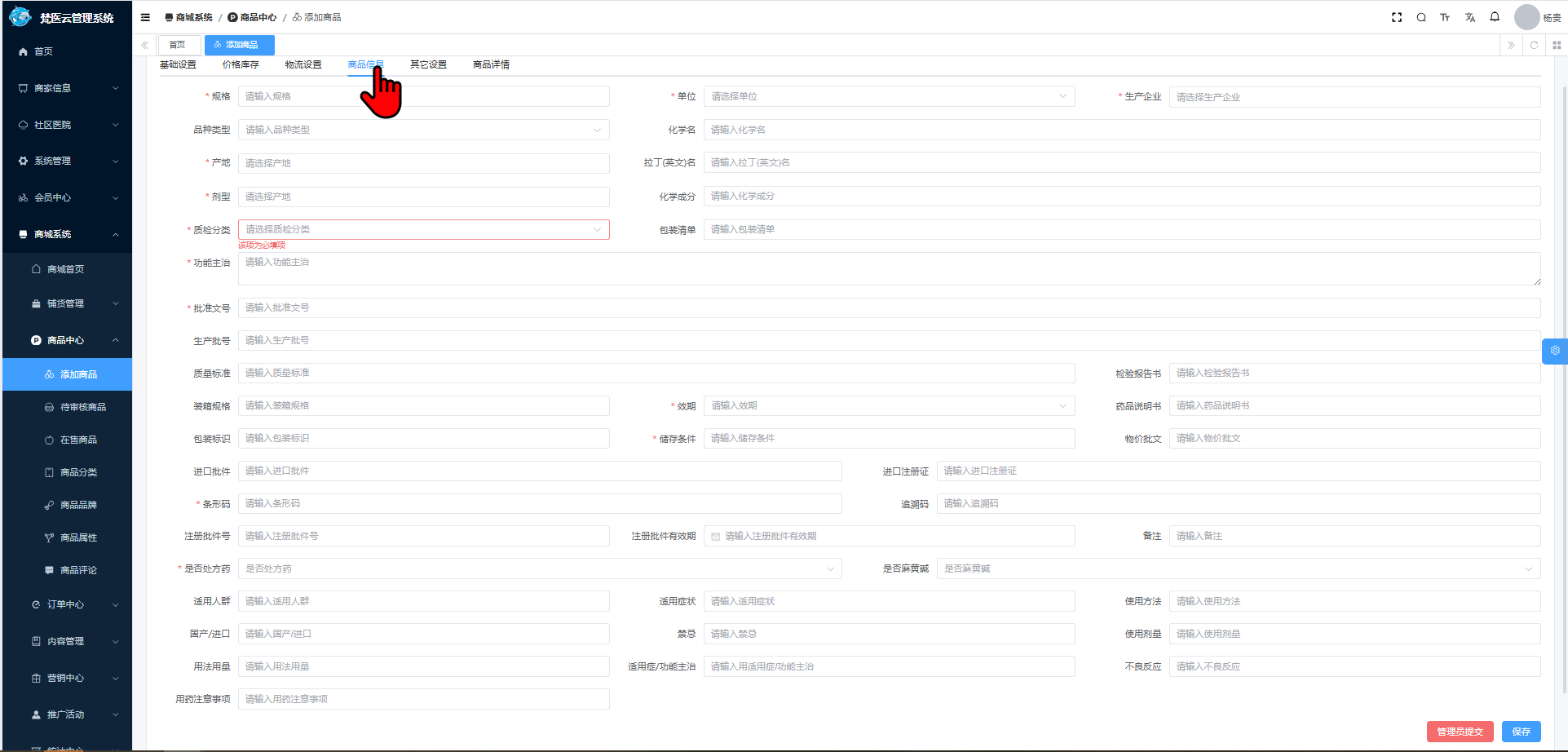
字段说明与操作指引
必填项(*):
- 规格:文本输入框,提示文字“请输入规格”,填写商品具体规格参数
- 单位:下拉选择框,提示文字“请选择单位”,选择商品对应的计量单元(如“盒”“瓶”“袋”)
- 生产企业:文本输入框,提示文字“请选择生产企业”,填写商品生产企业全称
- 产地:文本输入框,提示文字“请选择产地”,填写商品生产产地
- 剂型:文本输入框,提示文字“请选择产地”(应为“请输入剂型”),填写商品药剂类型
- 质量分级:下拉选择框,提示文字“请选择质量分类”,选择商品对应的质量等级
- 功能主治:文本输入框,提示文字“请输入功能主治”,填写商品的功效与适用范围
- 批准文号:文本输入框,提示文字“请输入批准文号”,填写商品对应的药品批准文号
- 条码号:文本输入框,提示文字“请输入条码号”,填写商品对应的条码编号
- 是否处方药:下拉选择框,提示文字“是否处方药”,选择“是”或“否”
- 效期:文本输入框,提示文字“请输入效期”,填写商品的有效期信息 可选字段:
- 品种类型、化学名、商品备注:按需填写补充信息即可 操作要求:完整填写所有必填项,确保医药商品信息合规准确,按需补充可选字段。
步骤6:其它设置配置
本步骤用于配置商品的附加辅助信息,所有带红色*标识的为必填项,对应截图: 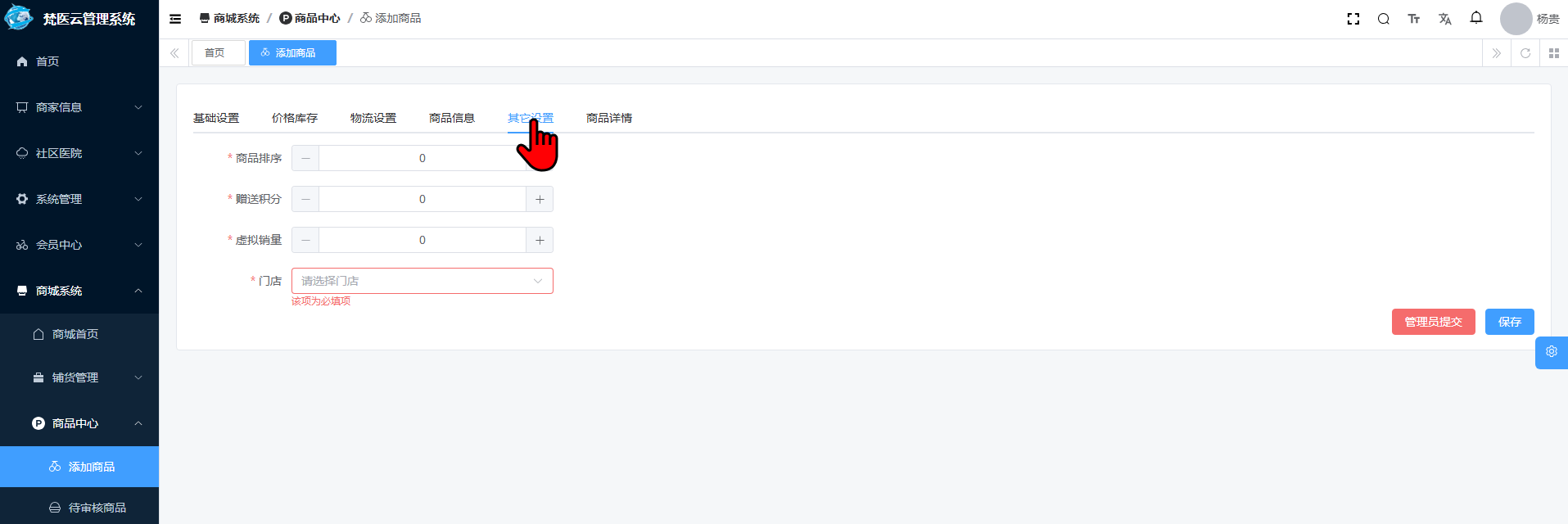
字段说明与操作指引
必填项(*):
- 商品排序:数值输入框,默认显示0,可直接输入数值或点击输入框两侧“-”“+”按钮调整数值,数值越小商品展示排序越靠前
- 赠送积分:数值输入框,默认显示0,可直接输入数值或点击输入框两侧“-”“+”按钮调整数值,填写购买该商品可赠送的积分数量
- 虚拟销量:数值输入框,默认显示0,可直接输入数值或点击输入框两侧“-”“+”按钮调整数值,填写商品的虚拟销量数据
- 门店:下拉选择框,提示文字“请选择门店”,明确标注“该项为必填项”,选择该商品对应的归属门店 操作要求:设置合适的商品排序、赠送积分、虚拟销量数值,选择对应归属门店,完成其它信息配置。
步骤7:商品详情编辑
本步骤用于编辑商品的详细介绍内容,通过富文本编辑器实现多样化展示,对应截图: 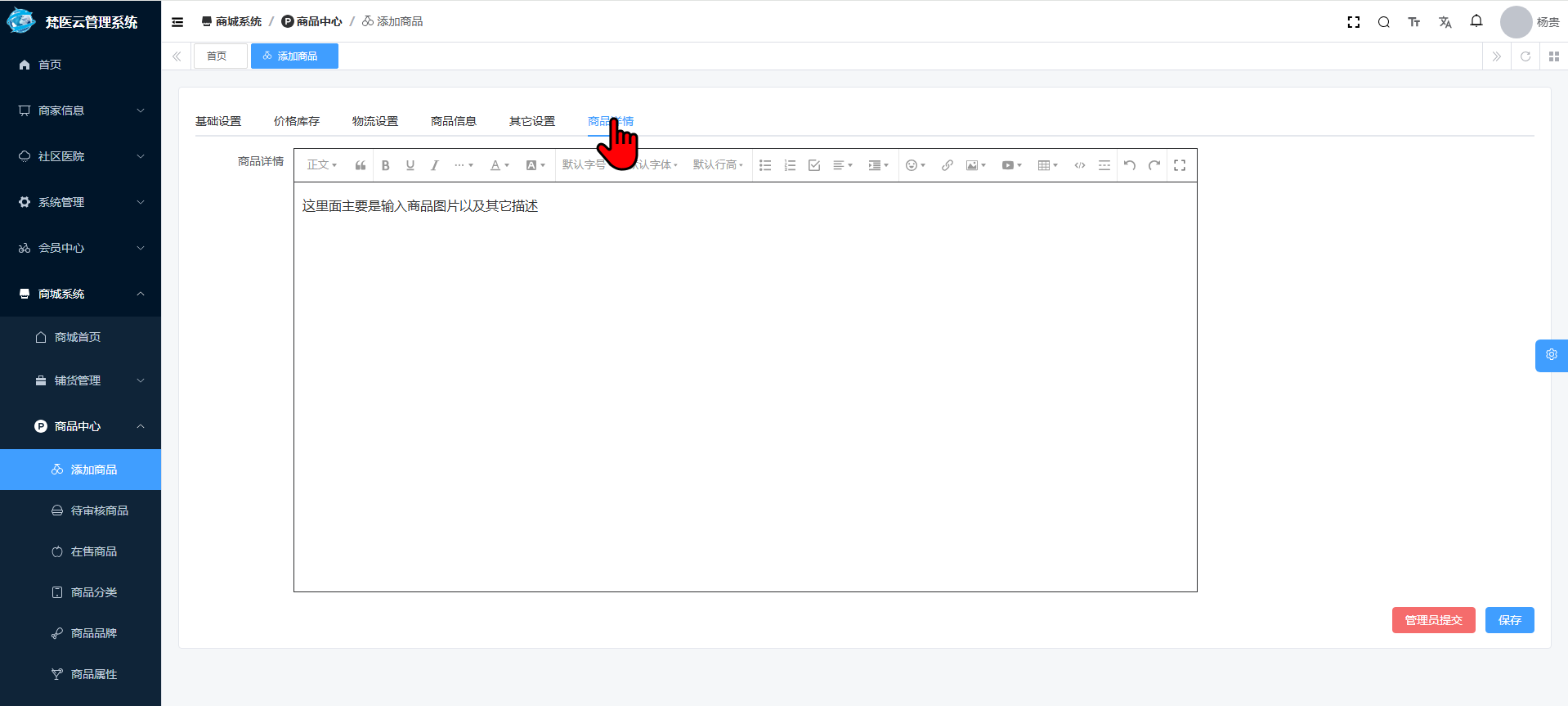
操作指引
- 文本编辑:在编辑器中输入商品详细介绍文字,可通过顶部工具栏调整文字字体、字号、颜色、对齐方式等格式
- 媒体插入:点击工具栏中的图片、链接、视频图标,可插入商品细节图片、相关链接、宣传视频等内容
- 格式排版:使用工具栏中的段落、列表、表格等功能,优化商品详情排版,提升可读性
- 操作要求:按需编辑商品详情内容,确保信息全面、排版美观,完成后可预览展示效果
步骤8:提交与保存
完成以上所有步骤的信息配置后,进行最终提交或保存操作:
- 管理员提交:点击页面底部“管理员提交”按钮,将已配置完成的商品信息提交至系统后台审核,审核通过后商品将正式上架
- 保存:点击页面底部“保存”按钮,将当前配置的商品信息存为草稿,后续可重新进入添加商品页面继续编辑,无需重新填写已保存内容
- 操作结果:
- 点击“管理员提交”并提交成功:系统将提示提交成功,商品进入审核队列
- 点击“保存”并保存成功:系统将提示保存成功,商品信息以草稿形式存储