
Appearance
商城系统 - 内容管理 - 文章列表
这是商城系统的内容管理中文章列表功能的操作说明。
一、功能总说明
文章列表模块用于管理平台内的各类文章(如帮助文档、系统协议等),支持文章的新增、编辑、删除、搜索筛选及状态管理,帮助运营人员维护平台的内容体系,向用户展示各类说明性或规则性内容。
二、进入文章列表页面
功能作用
通过左侧导航栏进入文章管理的核心页面,获取文章的查询与全量操作权限。
操作步骤
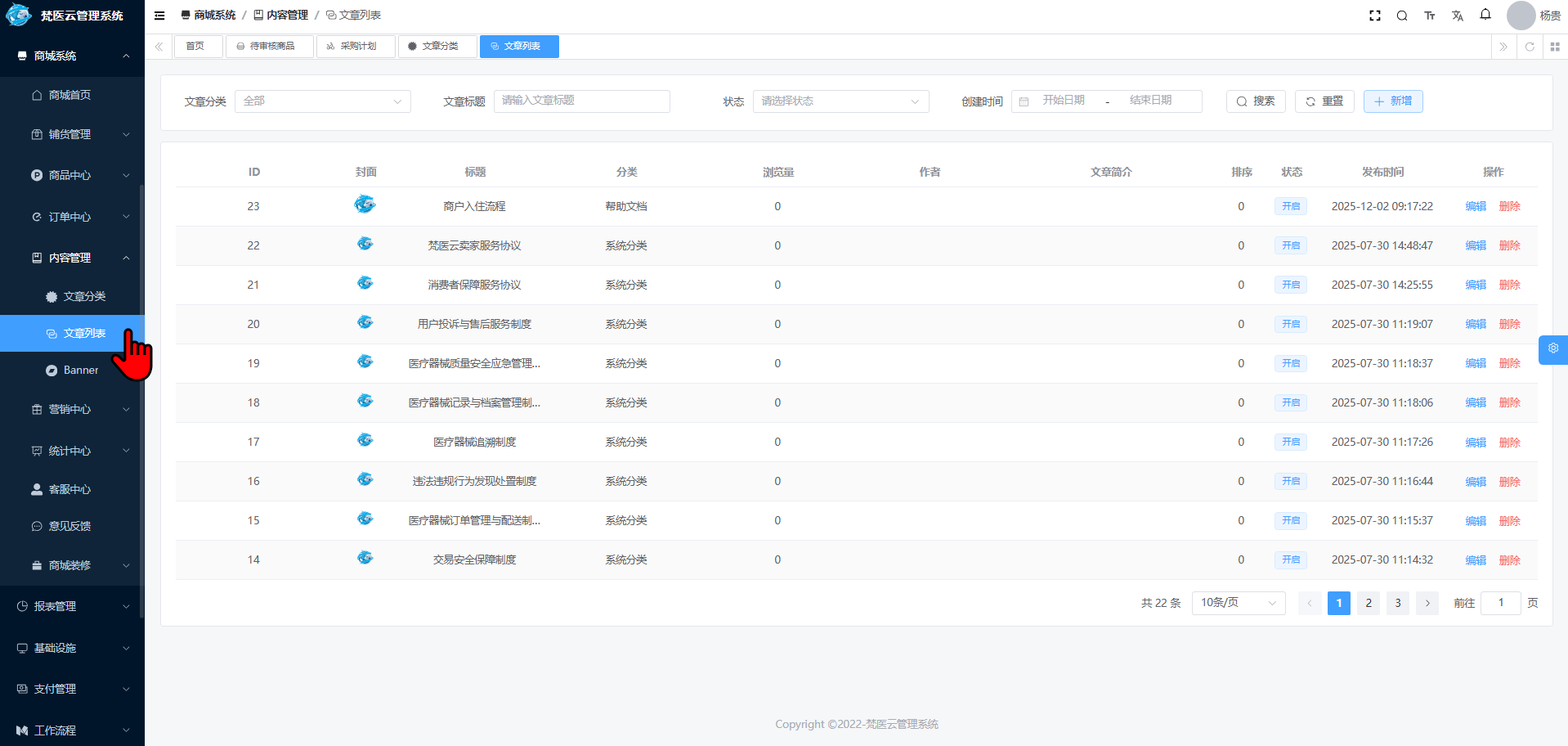
- 点击左侧导航栏「内容管理」→「文章列表」,进入文章列表页面(如图1)。
成功状态
页面成功加载出文章搜索条件、操作按钮、文章列表及分页控件,无报错提示。
三、页面元素说明
1. 搜索条件说明
支持通过以下条件筛选文章:
- 文章分类:下拉选择对应分类
- 文章标题:输入关键词模糊查询
- 状态:下拉选择文章状态(如开启、关闭)
- 创建时间:选择自定义时间范围
2. 操作按钮
- 新增:触发新增文章的弹窗流程
- 搜索:执行筛选条件的查询操作
- 重置:清空所有筛选条件,恢复展示全部文章
3. 文章列表字段说明
列表展示的字段包括(包含未显示字段):
- ID
- 封面
- 标题
- 分类
- 游览量
- 作者
- 文章简介
- 排序
- 状态
- 发布时间
- 操作等
4. 分页控件
页面底部提供分页功能,支持切换页码、调整每页显示数量,便于浏览大量文章数据。
四、新增文章
功能作用
创建新的平台文章,补充内容体系,向用户展示对应信息(如帮助指南、协议规则)。
操作步骤
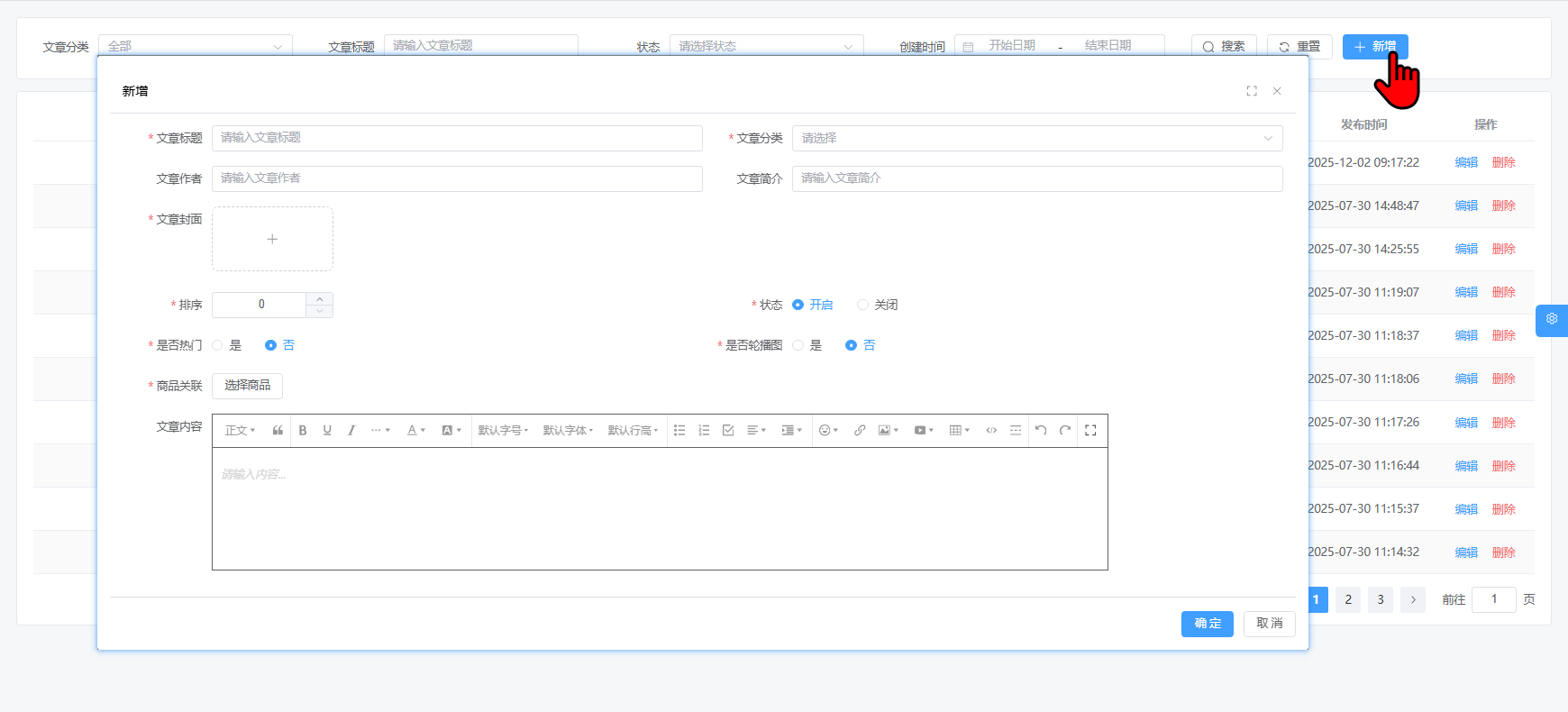
- 在文章列表页面,点击「新增」按钮,弹出“新增”弹窗(如图2);
- 填写弹窗中带红色*的必填项:
- 文章标题:输入文章的标题
- 文章分类:下拉选择文章所属分类
- 文章封面:点击+区域上传文章封面图片
- 排序:输入排序数值,控制文章的展示顺序
- 状态:选择「开启」或「关闭」单选按钮(默认选中「开启」)
- 是否热门:选择「是」或「否」单选按钮(默认选中「否」)
- 是否轮播:选择「是」或「否」单选按钮(默认选中「否」)
- 商品关联:点击「选择商品」关联对应的商品(如需绑定)
- 文章内容:在富文本编辑器中输入文章的详细内容
- 填写非必填项(可选):
- 文章作者:输入文章的作者信息
- 文章简介:输入文章的简介内容
- 所有内容填写完成后,点击「确定」按钮提交;如需放弃操作,点击「取消」按钮关闭弹窗。
成功状态
弹窗关闭,文章列表中新增该文章数据,列表自动刷新展示。
五、编辑文章
功能作用
修改已存在的文章信息(如标题、内容、分类、状态等)。
操作步骤
- 在文章列表的目标文章「操作」列,点击「编辑」按钮;
- 弹出编辑弹窗(与新增弹窗字段一致),修改需要调整的信息;
- 点击「确定」按钮保存修改;如需放弃,点击「取消」关闭弹窗。
成功状态
弹窗关闭,列表中对应文章的信息同步更新为修改后的内容。
六、删除文章
功能作用
移除不再需要展示的文章,清理文章列表冗余内容。
操作步骤
- 在文章列表的目标文章「操作」列,点击「删除」按钮;
- 系统弹出删除确认提示框,确认删除则点击「确定」,放弃删除则点击「取消」。
成功状态
确认删除后,该文章从列表中移除,列表自动刷新无该条数据残留。
七、搜索文章
功能作用
通过多条件组合快速定位目标文章,便于查找特定内容的文章。
操作步骤
- (可选)选择「文章分类」「状态」的下拉选项;
- (可选)在「文章标题」输入框中填写关键词;
- (可选)选择「创建时间」的自定义时间范围;
- 点击「搜索」按钮,列表展示符合条件的文章;
- 如需清空筛选条件,点击「重置」按钮,列表恢复展示全部文章。
成功状态
列表同步更新为筛选后的文章数据,精准展示目标内容。