
Appearance
商城系统 - 商品中心 - 商品属性 - 规格更新
这是商城系统的商品中心中商品属性功能的操作说明。
1. 进入商品属性页面
- 操作路径:商品中心 → 商品属性
- 页面展示:
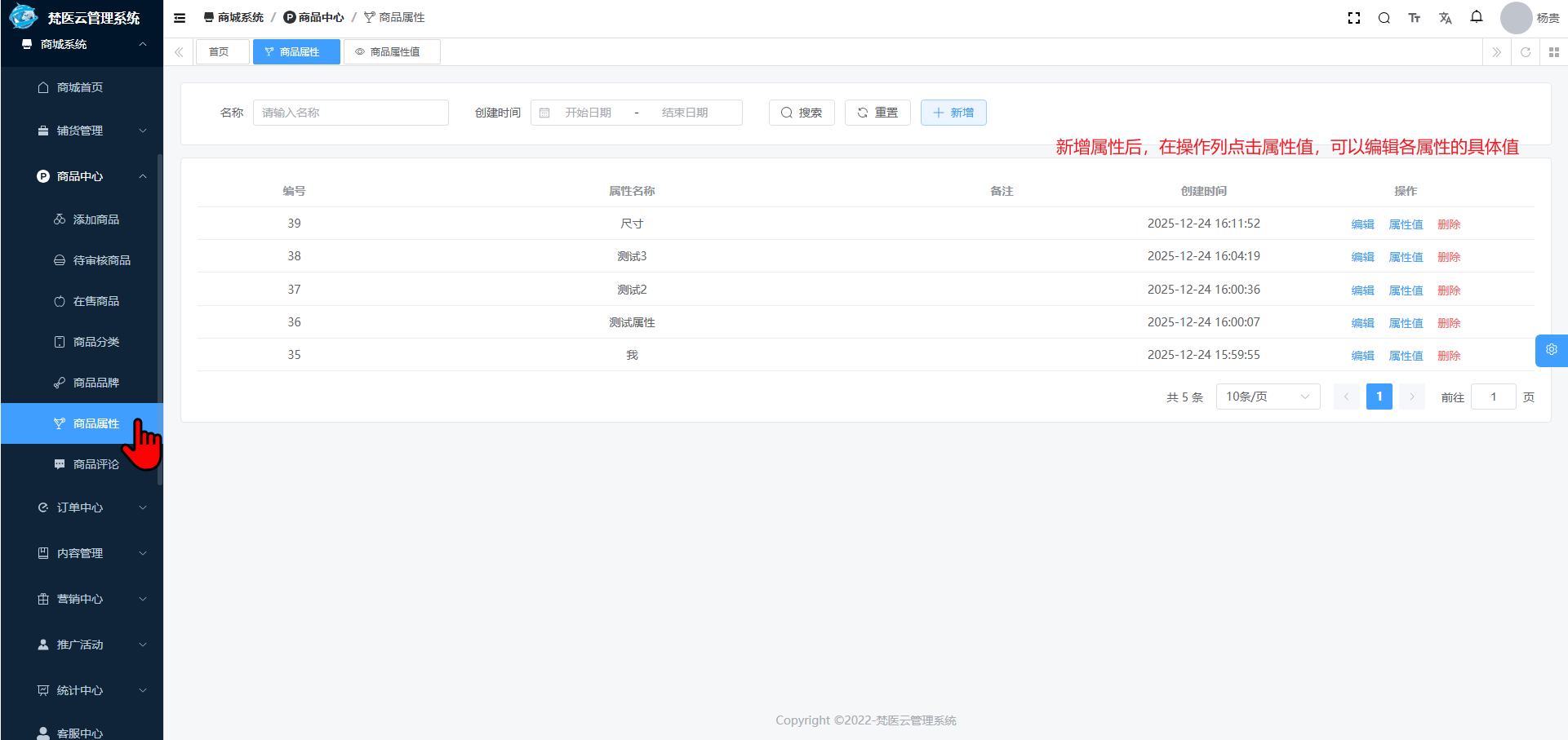
- 页面元素说明:
- 筛选区域:包含“名称”输入框、“创建时间”选择器,以及“搜索”“重置”“新增”按钮。
- 属性列表:展示“编号”“属性名称”“备注”“创建时间”等字段(等),操作列包含“编辑”“属性值”“删除”按钮。
- 功能说明:新增属性后,在操作列点击“属性值”,可编辑该属性的具体值。
2. 新增商品属性
- 操作步骤:在商品属性页面点击“新增”按钮,打开新增弹窗。
- 页面展示:
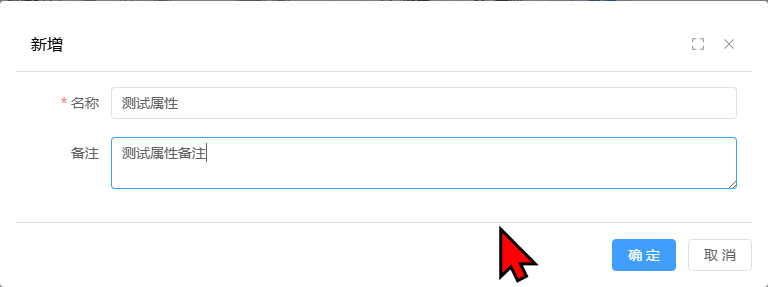
- 页面元素说明(带*为必填项):
- *名称:输入框(示例内容:“测试属性”)。
- 备注:输入框(示例内容:“测试属性备注”)。
- 操作按钮:“确定”“取消”。
- 操作说明:填写必填项及选填信息后,点击“确定”按钮,完成商品属性新增(新增成功后,该属性会显示在商品属性列表中)。
3. 进入商品属性值页面
- 操作步骤:在商品属性列表的“操作”列,点击目标属性对应的“属性值”按钮。
- 页面展示:
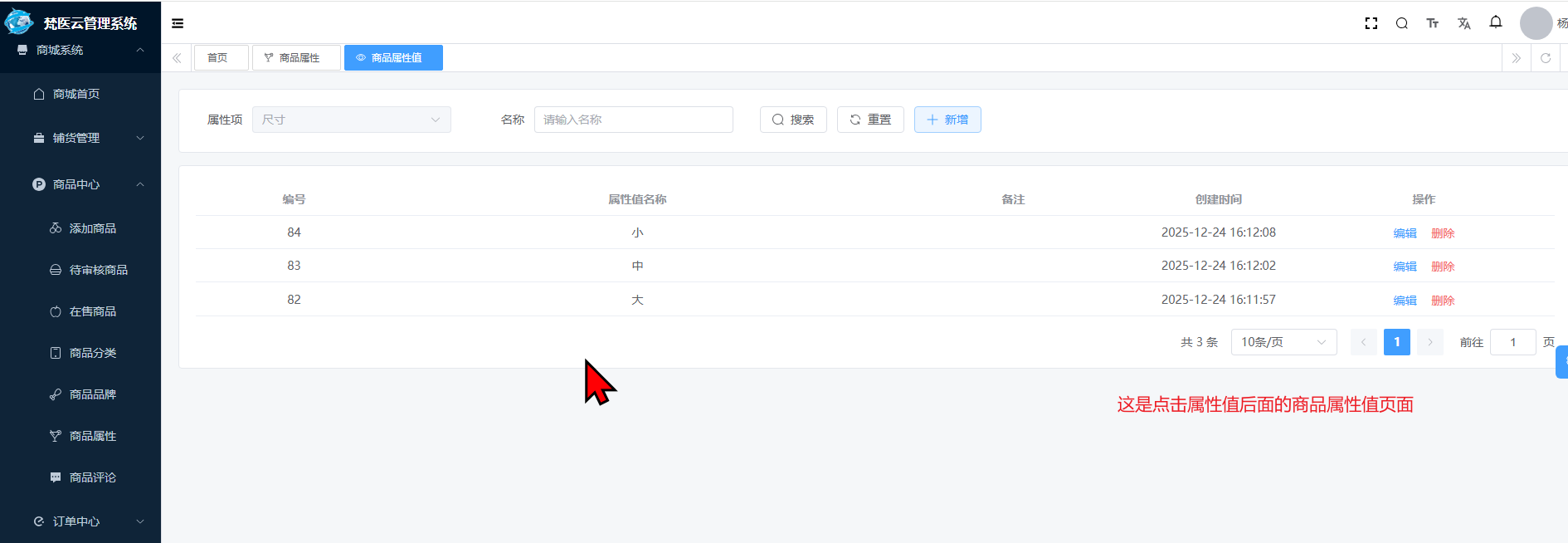
- 页面元素说明:
- 筛选区域:包含“属性项”下拉选择框(示例选中“尺寸”)、“名称”输入框,以及“搜索”“重置”“新增”按钮。
- 属性值列表:展示“编号”“属性值名称”“备注”“创建时间”等字段(等),操作列包含“编辑”“删除”按钮。
- 功能说明:此页面为商品属性值管理页面。
4. 新增商品属性值
- 操作步骤:在商品属性值页面点击“新增”按钮,打开新增弹窗(弹窗字段包含属性值名称等信息)。
- 操作说明:填写属性值相关信息后,点击“确定”按钮,完成商品属性值新增(新增成功后,该属性值会显示在商品属性值列表中)。