
Appearance
商城系统 - 营销中心 - 优惠劵 - 优惠劵列表
这是商城系统的营销中心的优惠劵中优惠劵列表功能的操作说明。
一、功能总说明
优惠券列表模块用于管理平台的各类优惠券,支持优惠券的新增(含通用券、商品券、品类券)、修改、删除、搜索筛选;每种优惠券类型(通用/商品/品类),均可与「优惠类型」「领取方式」「有效期类型」自由组合配置,帮助运营人员灵活设置促销规则,提升用户消费意愿。
二、进入优惠券列表页面
功能作用
通过左侧导航栏进入优惠券管理的核心页面,获取优惠券的查询与全量操作权限。
操作步骤
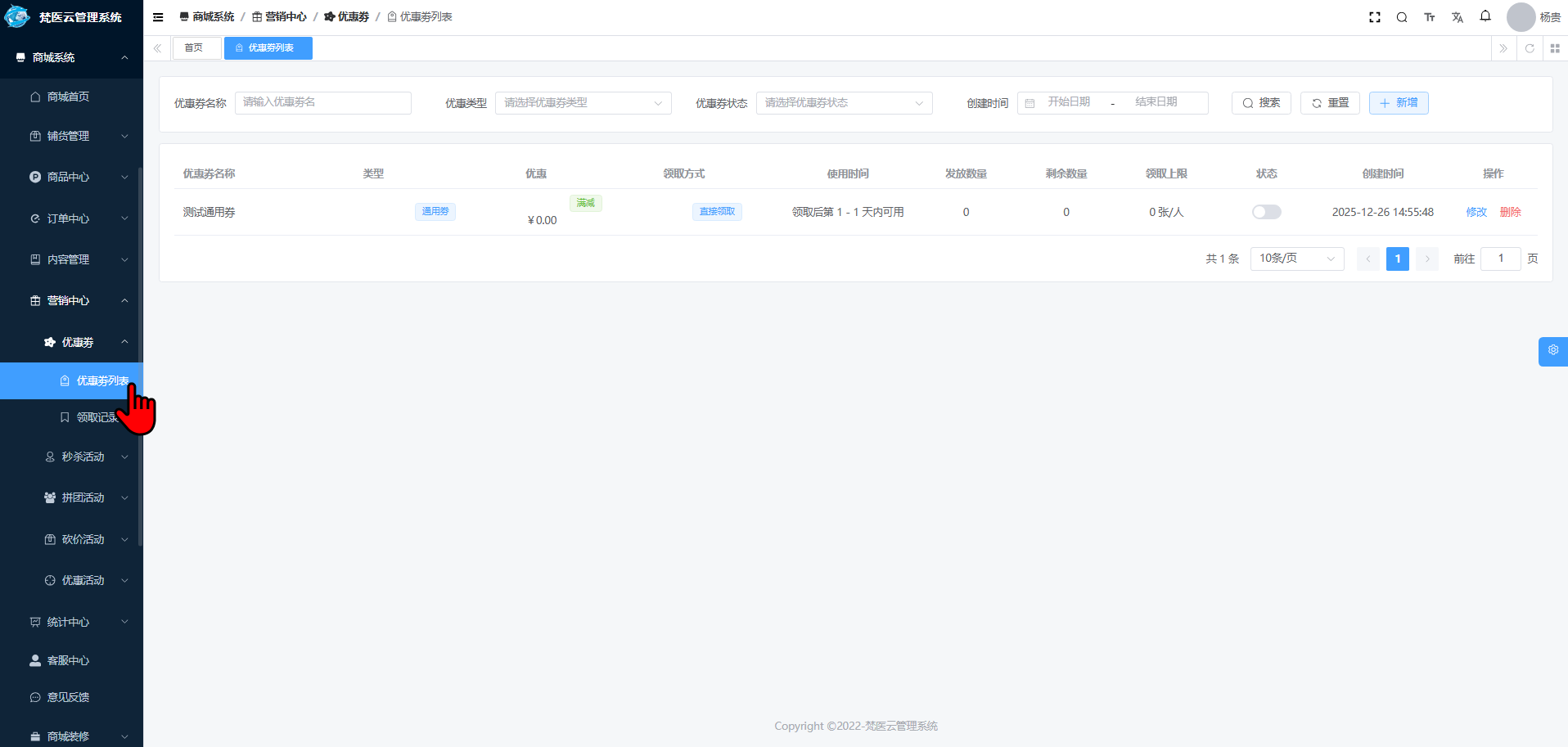
- 点击左侧导航栏「营销中心」→「优惠券」→「优惠券列表」,进入优惠券列表页面(如图1)。
成功状态
页面成功加载出优惠券搜索条件、操作按钮、优惠券列表及分页控件,无报错提示。
三、页面元素说明
1. 搜索条件说明
支持通过以下条件筛选优惠券:
- 优惠券名称:输入关键词模糊查询
- 优惠券类型:下拉选择对应优惠券类型
- 优惠券状态:下拉选择优惠券状态
- 创建时间:选择自定义时间范围
2. 操作按钮
- 新增:触发新增优惠券的弹窗流程
- 搜索:执行筛选条件的查询操作
- 重置:清空所有筛选条件,恢复展示全部优惠券
3. 优惠券列表字段说明
列表展示的字段包括(包含未显示字段):
- 优惠券名称
- 类型
- 优惠
- 领取方式
- 使用时间
- 发放数量
- 剩余数量
- 领取上限
- 状态
- 创建时间
- 操作等
4. 分页控件
页面底部提供分页功能,支持切换页码、调整每页显示数量,便于浏览优惠券数据。
四、新增优惠券(多维度组合配置)
功能作用
选择优惠券基础类型后,自由组合「优惠类型」「领取方式」「有效期类型」,配置对应的优惠规则、领取规则及有效期规则。
核心配置维度说明
- 基础类型:通用券、商品券、品类券(决定是否关联商品/品类)
- 优惠类型:满减、折扣(每种基础类型均支持)
- 领取方式:直接领取、指定发放(每种基础类型+优惠类型均支持)
- 有效期类型:固定日期、领取之后(每种基础类型+优惠类型+领取方式均支持)
操作步骤
- 在优惠券列表页面,点击「新增」按钮,弹出“新增”弹窗;
- 选择基础类型(通用券/商品券/品类券),并完成对应基础配置;
- 选择优惠类型(满减/折扣),填写对应优惠规则;
- 选择领取方式(直接领取/指定发放),填写对应领取规则;
- 选择有效期类型(固定日期/领取之后),填写对应有效期规则;
- 所有配置完成后,点击「确定」提交;如需放弃,点击「取消」关闭弹窗。
4.1 基础类型:通用券(无商品/品类关联)
通用券适用于全平台商品,选择后无需关联商品/品类,直接配置以下组合项:
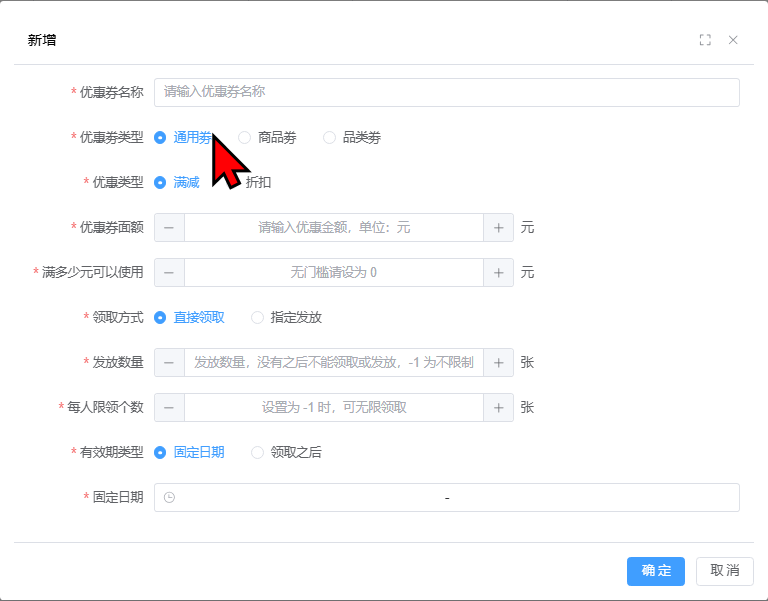
组合1:通用券 + 满减 + 直接领取 + 固定日期
- 基础类型:选择「通用券」单选按钮;
- 优惠类型:选择「满减」(对应配置界面如图2);
- 填写必填项:优惠券面额(优惠金额,单位:元)、满多少可以使用(满减门槛,无门槛填0);
- 领取方式:选择「直接领取」;
- 填写必填项:发放数量(总量,1为不限量)、每人限领个数(单用户限领数,-1为无限领);
- 有效期类型:选择「固定日期」;
- 填写必填项:选择有效期的起止日期;
- 补充(可选):优惠券名称(必填)。
组合2:通用券 + 满减 + 直接领取 + 领取之后
- 基础类型:选择「通用券」;
- 优惠类型:选择「满减」(配置项同组合1,对应界面参考图2);
- 领取方式:选择「直接领取」(配置项同组合1);
- 有效期类型:选择「领取之后」;
- 填写必填项:设置领取后N天内有效;
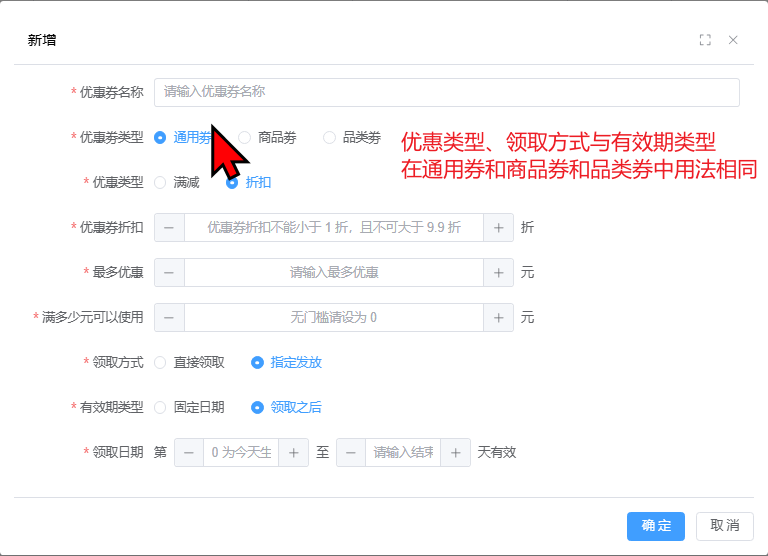
组合3:通用券 + 折扣 + 指定发放 + 固定日期
- 基础类型:选择「通用券」;
- 优惠类型:选择「折扣」(对应配置界面如图3);
- 填写必填项:优惠券折扣(1折≤折扣≤9.9折)、最多优惠(最大优惠金额,单位:元)、满多少可以使用(门槛,无门槛填0);
- 领取方式:选择「指定发放」;
- 填写必填项:发放数量(总量)、每人限领个数(单用户限领数);
- 有效期类型:选择「固定日期」;
- 填写必填项:选择有效期的起止日期;
组合4:通用券 + 折扣 + 指定发放 + 领取之后
- 基础类型:选择「通用券」;
- 优惠类型:选择「折扣」(配置项同组合3,对应界面参考图3);
- 领取方式:选择「指定发放」(配置项同组合3);
- 有效期类型:选择「领取之后」;
- 填写必填项:设置领取后N天内有效;
4.2 基础类型:商品券(关联指定商品)
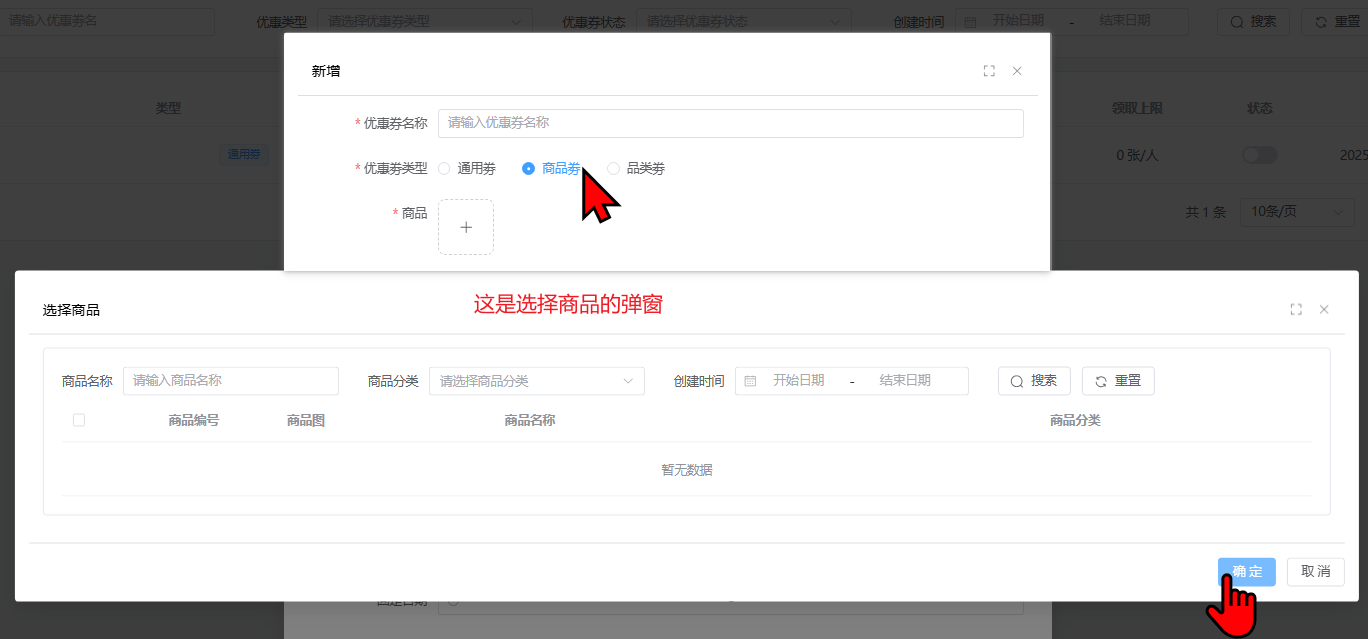
商品券仅适用于指定商品,选择后需先关联商品,再配置任意组合项:
- 基础类型:选择「商品券」单选按钮(对应配置界面如图4);
- 关联商品:点击「商品」栏的「+」按钮,在弹出的“选择商品”弹窗中筛选并勾选目标商品,点击「确定」完成关联;
- 后续配置(优惠类型/领取方式/有效期类型):与「通用券」的所有组合配置项完全一致(参考4.1的组合1-4)。
4.3 基础类型:品类券(关联指定商品分类)
品类券仅适用于指定商品分类,选择后需先选择分类,再配置任意组合项:
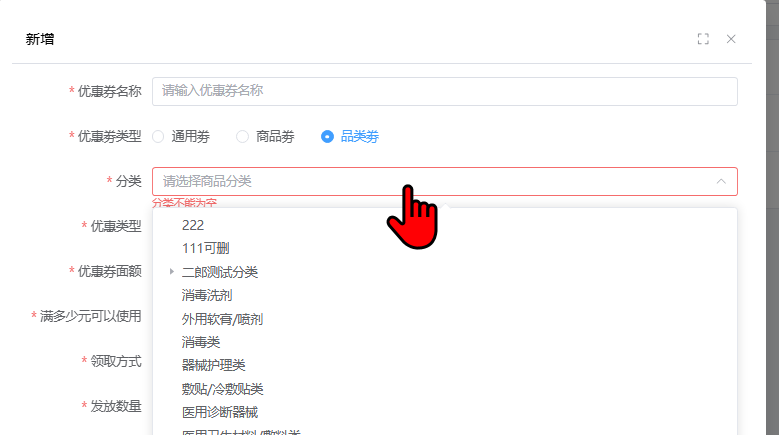
- 基础类型:选择「品类券」单选按钮(对应配置界面如图5);
- 选择分类:点击「分类」下拉框,选择目标商品分类;
- 后续配置(优惠类型/领取方式/有效期类型):与「通用券」的所有组合配置项完全一致(参考4.1的组合1-4)。
成功状态
弹窗关闭,优惠券列表中新增该优惠券数据,列表自动刷新展示对应配置信息。
五、修改优惠券
功能作用
修改已存在的优惠券信息(含基础类型、优惠/领取/有效期规则等)。
操作步骤
- 在优惠券列表的目标优惠券「操作」列,点击「修改」按钮;
- 弹出编辑弹窗(与对应组合的新增弹窗字段一致),修改需要调整的配置项;
- 点击「确定」按钮保存修改;如需放弃,点击「取消」关闭弹窗。
成功状态
弹窗关闭,列表中对应优惠券的信息同步更新为修改后的内容。
六、删除优惠券
功能作用
移除不再使用的优惠券,清理优惠券列表冗余内容。
操作步骤
- 在优惠券列表的目标优惠券「操作」列,点击「删除」按钮;
- 系统弹出删除确认提示框,确认删除则点击「确定」,放弃删除则点击「取消」。
成功状态
确认删除后,该优惠券从列表中移除,列表自动刷新无该条数据残留。
七、搜索优惠券
功能作用
通过多条件组合快速定位目标优惠券,便于查找特定促销活动的优惠券。
操作步骤
- (可选)在「优惠券名称」输入框中填写关键词;
- (可选)通过「优惠券类型」「优惠券状态」下拉框选择对应条件;
- (可选)选择「创建时间」的自定义时间范围;
- 点击「搜索」按钮,列表展示符合条件的优惠券;
- 如需清空筛选条件,点击「重置」按钮,列表恢复展示全部优惠券。
成功状态
列表同步更新为筛选后的优惠券数据,精准展示目标促销券信息。