
Appearance
商城系统 - 商品中心 - 商品分类
这是商城系统的商品中心中商品分类功能的操作说明。
1. 进入商品分类页面
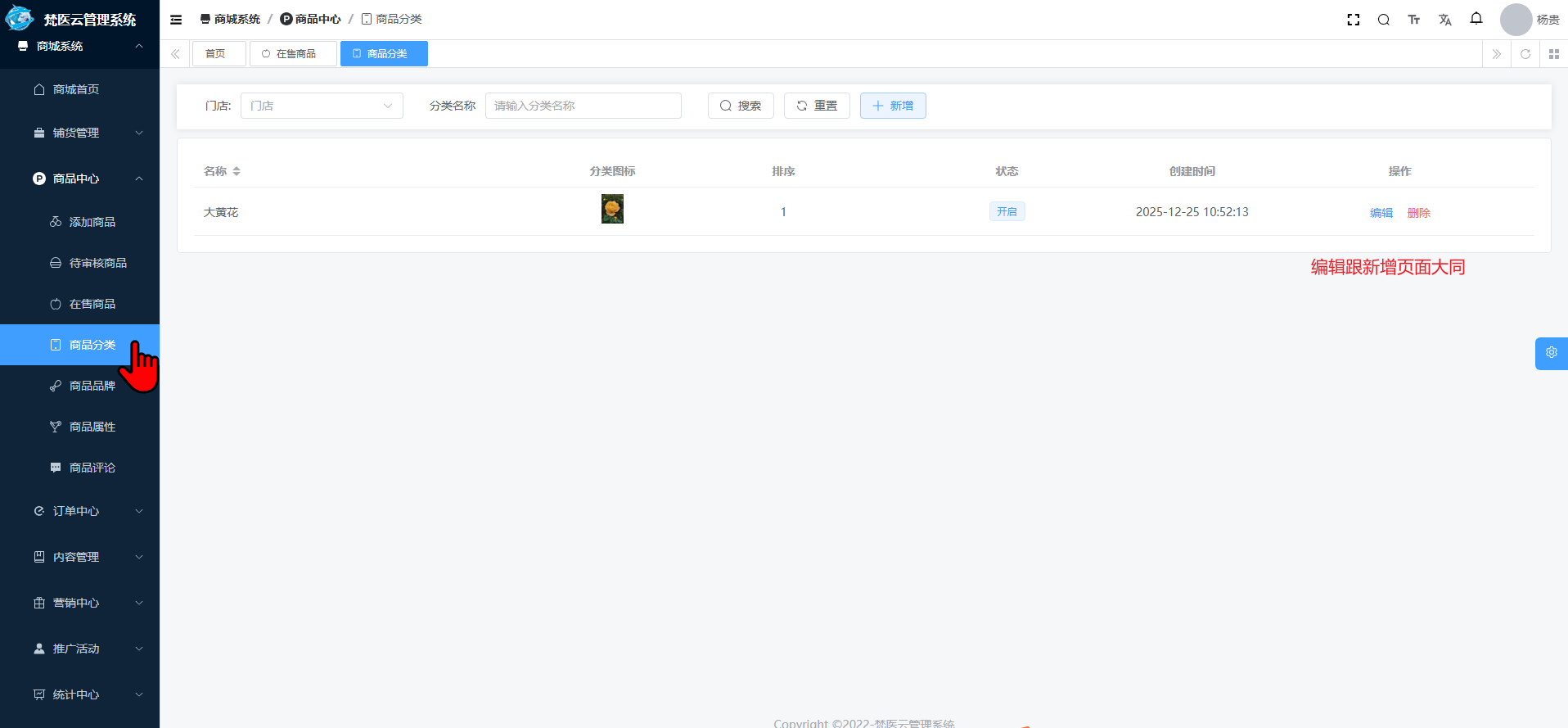
- 操作路径:商品中心 → 商品分类
- 页面展示:
- 页面元素说明:
- 筛选区域:包含“门店”下拉选择框、“分类名称”输入框,以及“搜索”“重置”“新增”按钮。
- 分类列表:展示“名称”“分类图标”“排序”“状态”“创建时间”等字段(等),操作列包含“编辑”“删除”按钮。
- 功能说明:编辑页面与新增页面的内容大致一致。
2. 新增商品分类
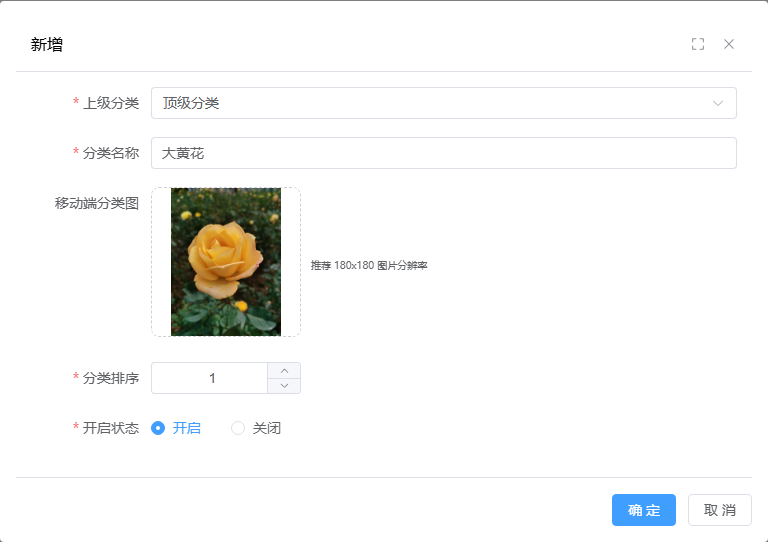
- 操作步骤:在商品分类页面点击“新增”按钮,打开新增弹窗。
- 页面展示:
- 页面元素说明(带*为必填项):
- *上级分类:下拉选择框(示例选中“顶级分类”)。
- *分类名称:输入框(示例内容:“大黄花”)。
- 移动端分类图:图片上传框(推荐180x180图片分辨率)。
- *分类排序:输入框(示例内容:“1”)。
- *开启状态:单选框(含“开启”“关闭”选项,示例选中“开启”)。
- 操作按钮:“确定”“取消”。
- 操作说明:填写所有必填项及选填信息后,点击“确定”按钮,即可完成商品分类的新增(新增成功后,该分类会显示在商品分类列表中)。
3. 编辑商品分类
- 操作步骤:在商品分类列表的“操作”列,点击目标分类对应的“编辑”按钮。
- 功能说明:编辑页面的元素、填写规则与“新增商品分类”弹窗一致,修改信息后点击“确定”即可完成分类编辑。
4. 删除商品分类
- 操作步骤:在商品分类列表的“操作”列,点击目标分类对应的“删除”按钮,按系统提示确认后即可删除该分类。