
Appearance
商城系统 - 订单中心 - 订单列表 - 订单导出
这是商城系统的订单中心中订单列表功能的订单导出操作说明。
订单列表操作手册
一、功能总说明
订单列表模块用于集中管理平台所有订单,支持订单多条件搜索、批量发货、单个订单发货/取消/备注/填写营销代码,以及订单详情查看等操作,帮助运营及客服人员完整处理订单全流程、精准追溯订单各类信息。
二、进入订单列表页面
功能作用
通过左侧导航栏进入订单管理的核心页面,获取订单的查询与全量操作权限。
操作步骤
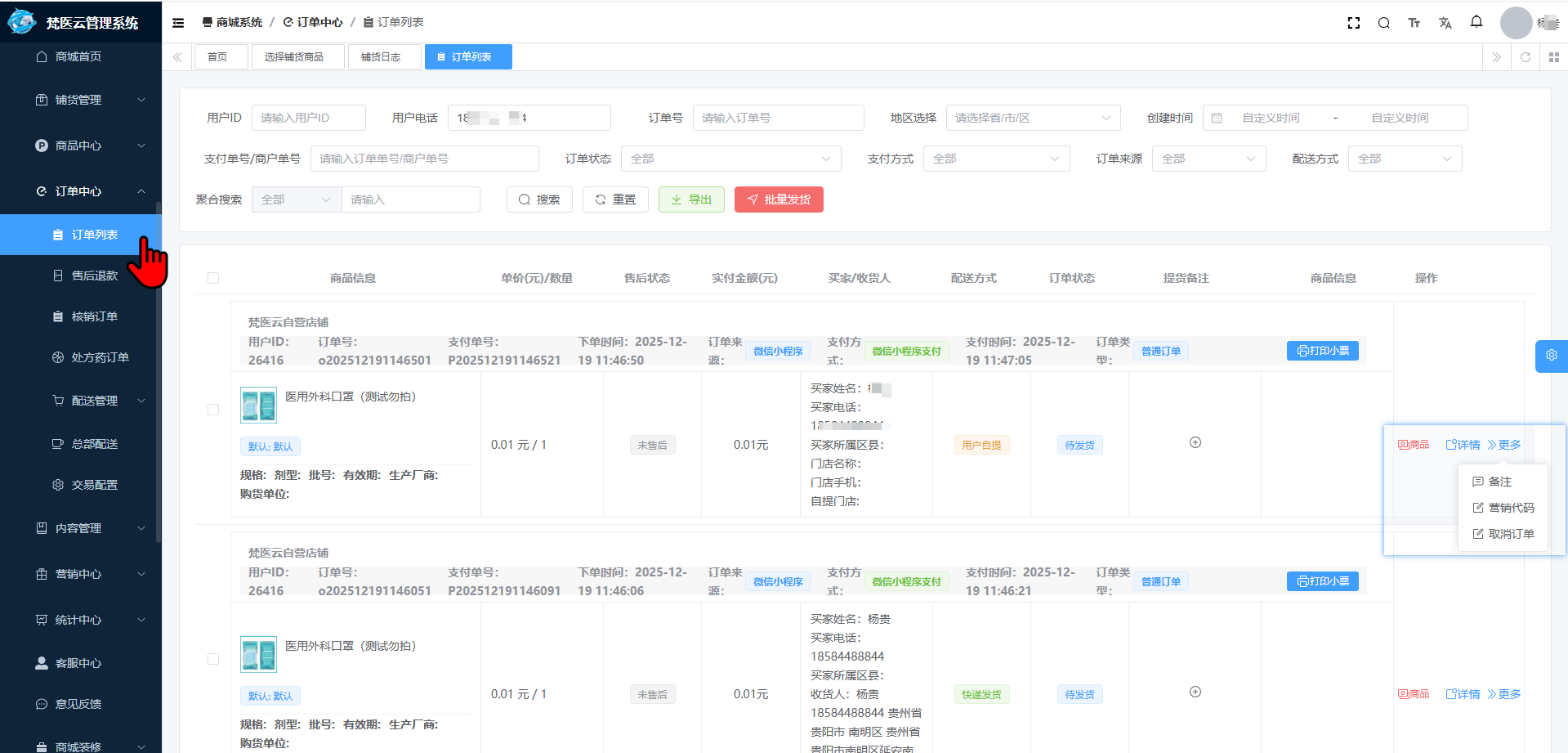
- 点击左侧导航栏「订单中心」→「订单列表」,进入订单列表页面(如图1)。
成功状态
页面成功加载出订单搜索条件、批量操作按钮、订单列表及单个订单操作选项,无报错提示。
三、页面元素详细说明
1. 搜索条件说明
支持通过多维度精准筛选订单(包含未显示条件):
- 基础查询:用户ID、用户电话、订单号、支付单号/订单单号
- 范围查询:地区选择、创建时间
- 状态/类型查询:订单状态、支付方式、订单来源、配送方式等
2. 批量操作与快捷功能按钮
- 聚合搜索:支持输入混合关键词快速检索订单
- 导出:导出当前筛选结果下的所有订单数据(用于台账统计等)
- 批量发货:针对多订单统一执行发货操作,提升处理效率
3. 订单列表字段说明
列表展示的完整字段包括(包含未显示字段):
- 基础信息:店铺名称、订单号、创建时间
- 商品信息:商品图片、商品名称、单价(元)、数量
- 金额信息:实付金额(元)、市场价、优惠金额等
- 买家/收货信息:买家昵称、收货人姓名、收货电话、收货地址
- 订单属性:支付方式、配送方式、订单状态、售后状态、提货备注
- 操作:详情、更多(下拉功能)等
四、批量发货操作
功能作用
对选中的多个订单商品统一执行发货操作,替代单个订单发货的重复操作,提升订单处理效率。
操作步骤
- 在订单列表页面,筛选出需要批量发货的订单(可选,直接勾选也可);
- 勾选目标订单前的选择框(可勾选多个);
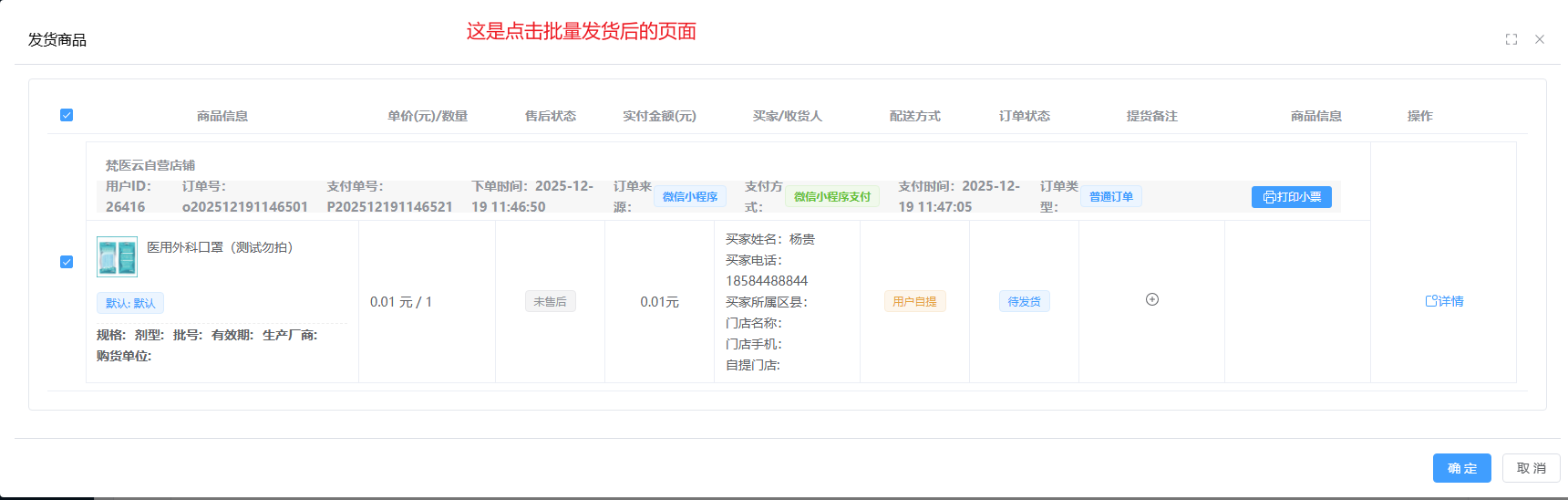
- 点击页面上方「批量发货」按钮,弹出“发货商品”确认页面(如图2);
- 在发货商品页面,核对商品信息,勾选需要发货的商品(默认同步勾选订单对应商品);
- 确认无误后,点击页面右下角「确定」按钮提交批量发货;如需放弃操作,点击「取消」按钮关闭页面。
成功状态
发货商品页面关闭,订单列表自动刷新,对应订单的「订单状态」同步更新为发货相关状态(如“已发货”)。
五、单个订单操作(「更多」下拉框功能)
5.1 添加订单备注
功能作用
记录订单的特殊说明(如买家特殊要求、发货注意事项等),便于后续工作人员查看参考。
操作步骤
- 在订单列表的目标订单「操作」列,点击「更多」下拉按钮,选择「添加备注」选项;
- 在弹出的备注输入框中,填写具体的备注内容;
- 点击「确定」保存备注;如需放弃,点击「取消」。
成功状态
备注内容保存成功,该订单的「提货备注」或对应备注字段将展示填写的内容,刷新页面后不丢失。
5.2 填写营销代码
功能作用
为订单绑定对应的营销推广代码,用于统计各类营销渠道的订单转化效果,便于后续营销复盘。
操作步骤
- 在订单列表的目标订单「操作」列,点击「更多」下拉按钮,选择「营销代码」选项;
- 在弹出的代码输入框中,填写对应的营销代码;
- 点击「确定」保存代码;如需放弃,点击「取消」。
成功状态
营销代码绑定成功,该订单将关联该营销渠道信息,可在订单详情中查看该代码。
5.3 取消订单
功能作用
针对未支付、待发货等可取消状态的订单,执行取消操作,终止该订单的后续流程(如避免无效发货)。
操作步骤
- 在订单列表的目标订单「操作」列,点击「更多」下拉按钮,选择「取消订单」选项;
- 系统弹出取消确认提示框,核对订单信息后,点击「确定」确认取消;如需放弃,点击「取消」;
- (可选)部分场景需填写取消原因,填写后提交即可。
成功状态
订单列表自动刷新,该订单的「订单状态」更新为「已取消」,无法再执行发货等后续操作。
5.4 单个订单发货
功能作用
针对单个订单单独执行发货操作,适用于无需批量处理的零散订单。
操作步骤
- 在订单列表的目标订单「操作」列,点击「更多」下拉按钮,选择「发货」选项;
- 弹出“发货商品”确认页面,核对商品信息后勾选目标商品;
- 点击「确定」完成发货;如需放弃,点击「取消」。
成功状态
页面关闭,订单状态更新为「已发货」,可在订单详情中查看发货记录。
六、查看订单详情
功能作用
查看单个订单的完整信息,涵盖订单基础信息、商品明细、金额明细、收货信息、操作日志等,用于订单信息核查、问题追溯及客诉处理。
操作步骤
在订单列表页面,找到目标订单,点击「操作」列中的「详情」按钮;
进入订单详情页面(如图3),可查看以下完整模块信息:
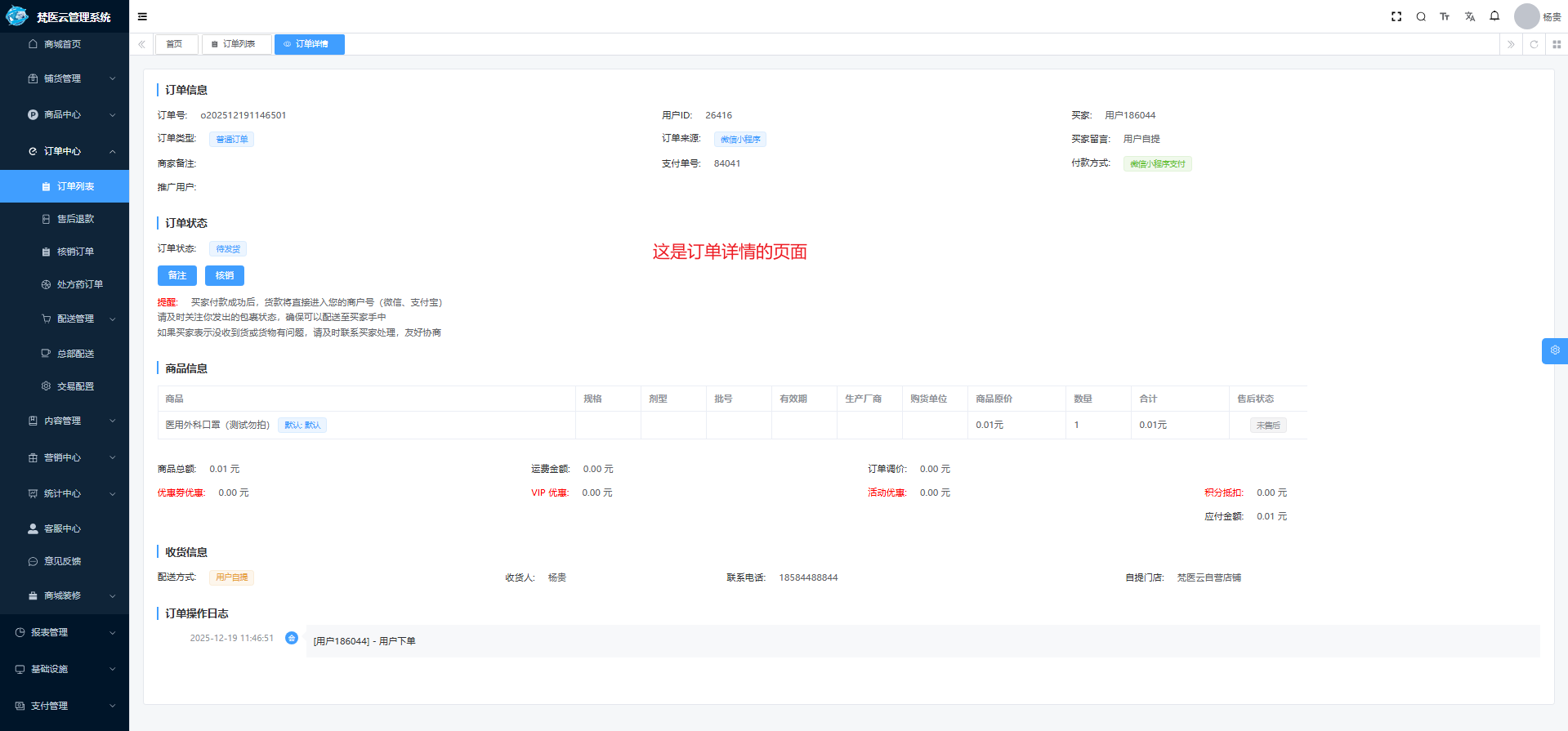
模块1:订单基础信息
- 核心字段:订单号、用户ID、用户昵称、订单类型、创建时间、支付时间、发货时间、完成时间
- 辅助字段:订单来源、支付方式、配送方式、提货点信息(如有)
模块2:订单状态与备注
- 订单当前状态:清晰展示订单所处流程节点(如“待支付”“已发货”等)
- 订单备注:展示手动添加的订单备注内容
- 营销代码:展示已绑定的营销推广代码
- 提醒功能:可设置订单相关提醒(如发货提醒)
模块3:商品与金额明细
- 商品明细:商品图片、商品名称、规格、单价、数量、商品金额
- 金额明细:商品总价、优惠金额、运费、实付金额、支付单号
模块4:收货/买家信息
- 收货人姓名、联系电话、详细收货地址
- 买家账号信息、买家联系方式(与收货信息区分展示)
模块5:订单操作日志
- 展示该订单的所有操作记录,包括操作人、操作类型(如“创建订单”“取消订单”“发货”)、操作时间、操作备注
成功状态
订单详情页面完整加载所有模块信息,可上下滚动查看全部内容,无信息缺失或报错。
七、订单搜索操作
功能作用
通过多条件组合快速定位目标订单,避免在海量订单中逐一查找,提升查询效率。
操作步骤
- (可选)在搜索区域选择「店铺名称」「订单状态」「支付方式」等筛选条件,精准缩小范围;
- 在「订单号」「用户电话」等输入框中填写具体查询内容(支持模糊查询);
- 如需按时间筛选,点击「创建时间」输入框,选择起始时间和结束时间;
- 点击「搜索」按钮,订单列表将展示符合所有筛选条件的订单;
- 如需清空所有筛选条件,点击「重置」按钮,列表恢复展示所有订单。
成功状态
订单列表同步更新为筛选后的结果,精准展示目标订单信息。