
Appearance
ERP 系统 - 商品管理 - 产品分类
梵医云管理系统操作手册 - 产品分类模块
一、功能概述
产品分类模块用于对商品的分类体系进行管理,包括新增、编辑、删除商品分类,以及进行分类名称和开启状态的筛选与搜索,帮助企业构建清晰的商品分类结构。
二、操作流程
步骤1:进入产品分类管理页面
作用/含义
进入产品分类管理页面,可对商品分类信息进行集中管理和操作。
操作方法
- 在左侧导航栏中,点击展开「商品管理」菜单。
- 在展开的子菜单中,点击「产品分类」选项(当前页面该选项已被选中,背景为蓝色)。
成功结果
进入产品分类管理主页面,页面显示已有的商品分类信息列表,包含编码、名称、排序、状态、创建时间、操作等字段。同时提供分类名称、开启状态等搜索筛选条件,以及新增、导出、重置、展开/折叠等功能按钮。
界面截图
![产品分类管理主页面]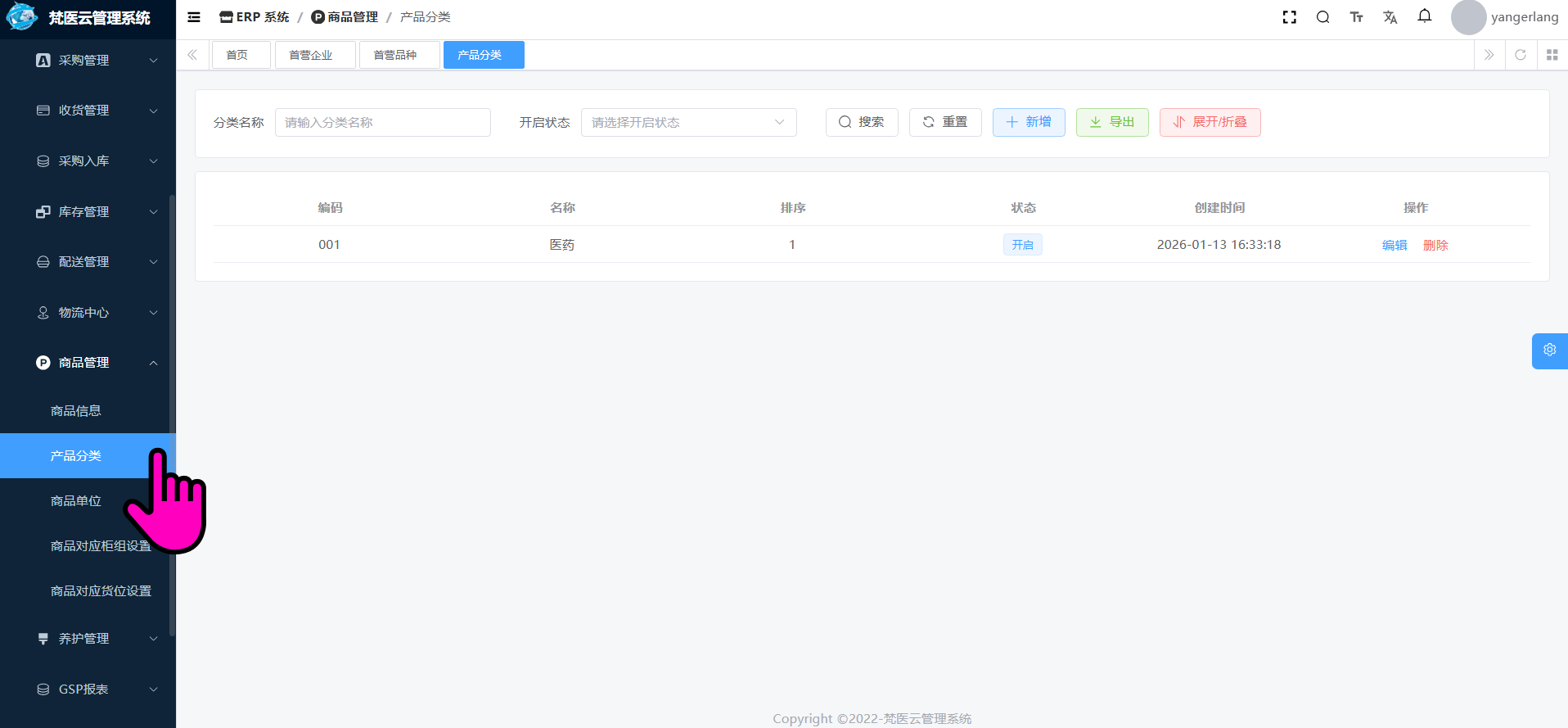
步骤2:新增产品分类信息
作用/含义
创建新的商品分类,完善商品的分类体系。
操作方法
- 在产品分类管理主页面,点击右上角的「新增」按钮,弹出新增产品分类信息窗口。
- 在弹出的表单中,填写各项信息:
- 带红色“*”的为必填项,包括:上级编号(下拉选择)、名称(输入框)、编码(输入框)、排序(输入框)、状态(单选按钮,可选「开启」或「关闭」)。
- 下拉框(如上级编号)需点击选择对应选项;输入框需手动录入文本信息;单选按钮需点击选择对应状态。
- 信息填写完成后,点击「确定」按钮完成新增操作;点击「取消」按钮则放弃本次新增。
成功结果
成功保存后,新增的产品分类信息将出现在产品分类列表中。
界面截图
![新增产品分类信息窗口]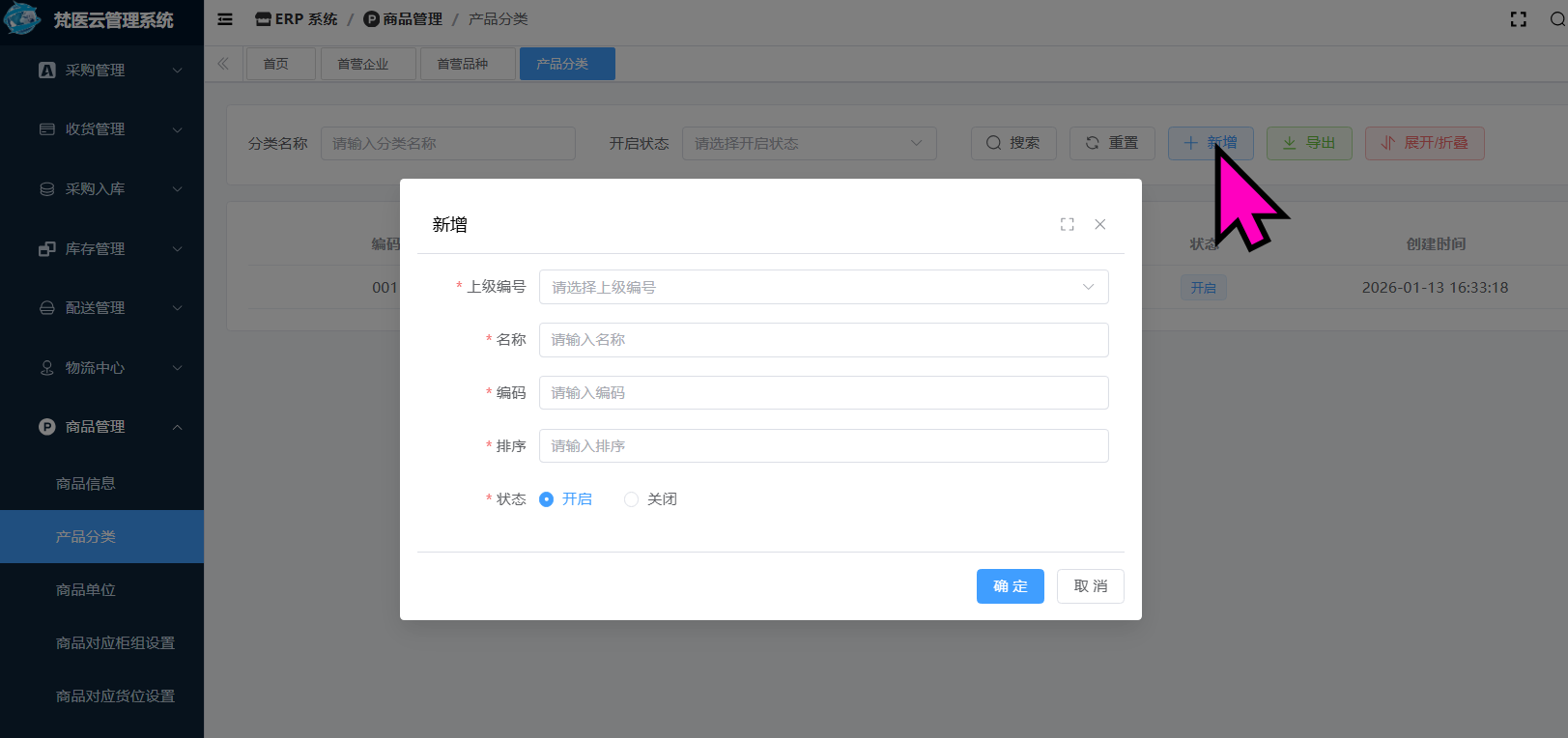
步骤3:产品分类信息列表操作
作用/含义
对已存在的产品分类信息进行编辑、删除等操作,或通过筛选条件快速定位目标分类。
操作方法
- 编辑:在产品分类列表的「操作」列,点击「编辑」链接,进入该分类信息的编辑页面,可修改已有信息(修改规则与新增时一致,带红色“*”的为必填项),修改完成后点击保存即可。
- 删除:在产品分类列表的「操作」列,点击「删除」链接,可删除该条产品分类信息(注意:删除操作需谨慎,一旦删除无法恢复)。
- 搜索与筛选:在页面顶部的搜索区域,可通过输入分类名称、选择开启状态等条件进行精准搜索;点击「重置」按钮可清空所有搜索条件。
- 展开/折叠:点击「展开/折叠」按钮,可切换分类列表的显示层级(如存在子分类时生效)。
成功结果
- 点击「编辑」并保存后,列表中该分类的信息将更新为修改后的内容。
- 点击「删除」后,该分类信息将从列表中移除。
- 搜索条件生效后,列表将只显示符合条件的产品分类信息。
- 点击「展开/折叠」后,分类列表将按层级展开或折叠显示。