
Appearance
商城系统 - 商品中心 - 在售商品
1. 在售商品-库存修改操作
1.1 进入在售商品页面
- 操作路径:商品中心 → 在售商品
- 页面展示:
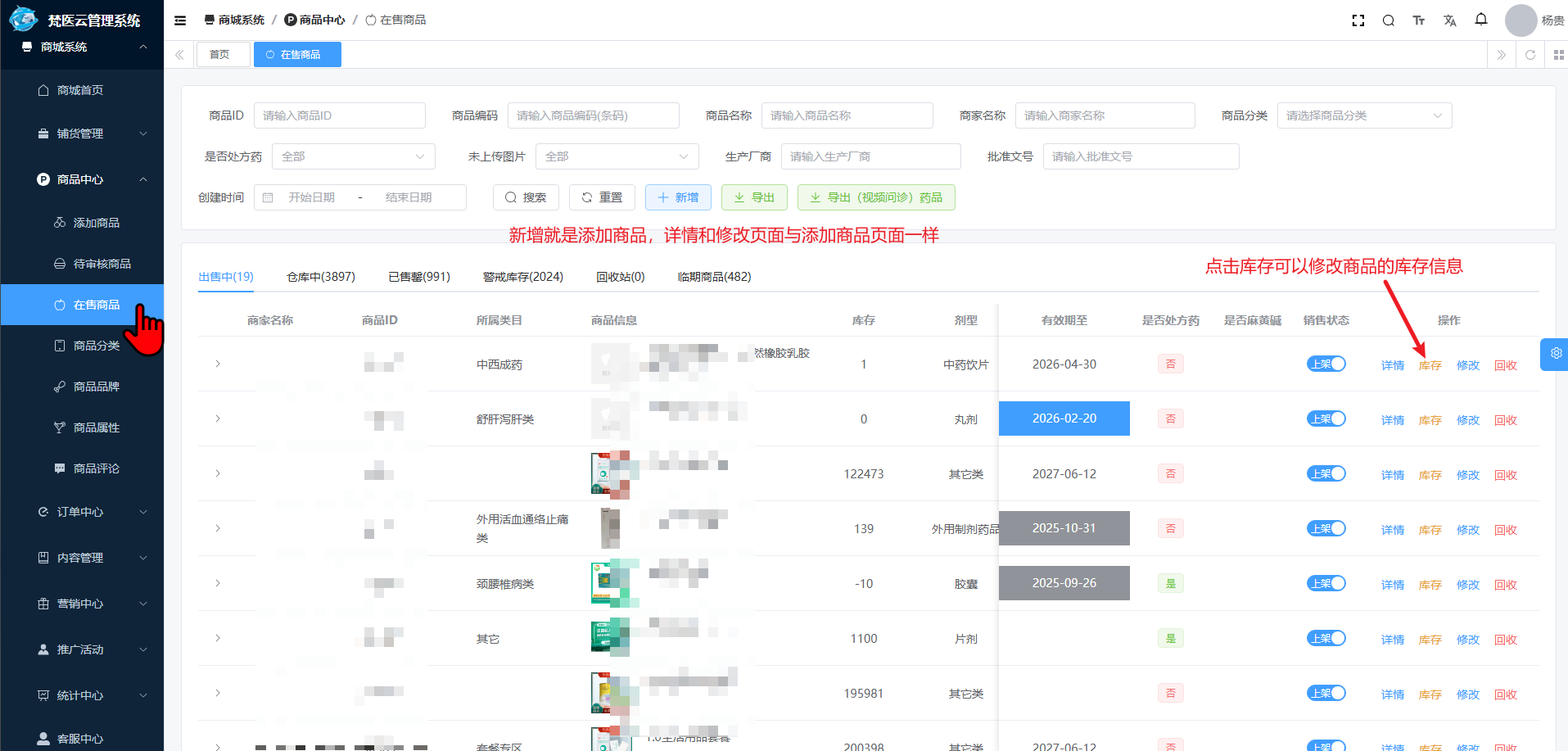
- 页面元素说明:
- 筛选区域:包含商品ID、商品编码、商品名称、商家名称等输入框;商品分类、是否处方药、未上传图片等下拉选择框;创建时间选择器;操作按钮(搜索、重置、新增、导出、导出(视频问诊)药品)。
- 标签页区域:包含出售中、仓库中、已售罄、警戒库存、回收站、临期商品等标签。
- 商品列表:展示商家名称、商品ID、所属类目、商品信息、库存、剂型等字段(等),操作列包含详情、库存、修改、回收等按钮。
1.2 商品上架与下架操作
1.2.1 操作入口
- 在“在售商品”列表的“操作”列中,定位目标商品的按钮:
- 显示
上架→ 商品当前为下架状态,可点击上架; - 显示
已上架(或下架)→ 商品已上架,可点击切换为下架。
- 显示
💡 注:该按钮为状态切换按钮,非单向操作;实际文字可能因状态动态变化。
1.2.2 上架操作步骤
- 选择待上架商品(如库存为
-10的“颈腰椎病类”商品); - 点击其“操作”列中的
上架按钮; - 弹出确认提示框(例:“确认将该商品上架?”);
- 点击“确定”,按钮文字变为
已上架,商品同步进入“出售中”状态。
1.2.3 下架操作步骤
- 对已上架商品,点击“操作”列中的
已上架(或下架)按钮; - 确认弹窗后提交;
- 按钮恢复为
上架,商品从“出售中”移出,进入“仓库中”标签页。
1.2.4 注意事项
- 上架/下架为即时生效操作,无审核流程;
- 上架前提条件(系统校验):
商品信息列数据完整;- 库存 ≥ 0(部分商品类目强制要求);
- 图片已上传(否则可能被拦截);
- 下架商品仍保留在“在售商品”页的 仓库中 标签页,不影响历史订单。
1.3 执行库存修改操作
- 操作步骤:在在售商品列表的“操作”列,点击目标商品对应的“库存”按钮。
- 页面展示:
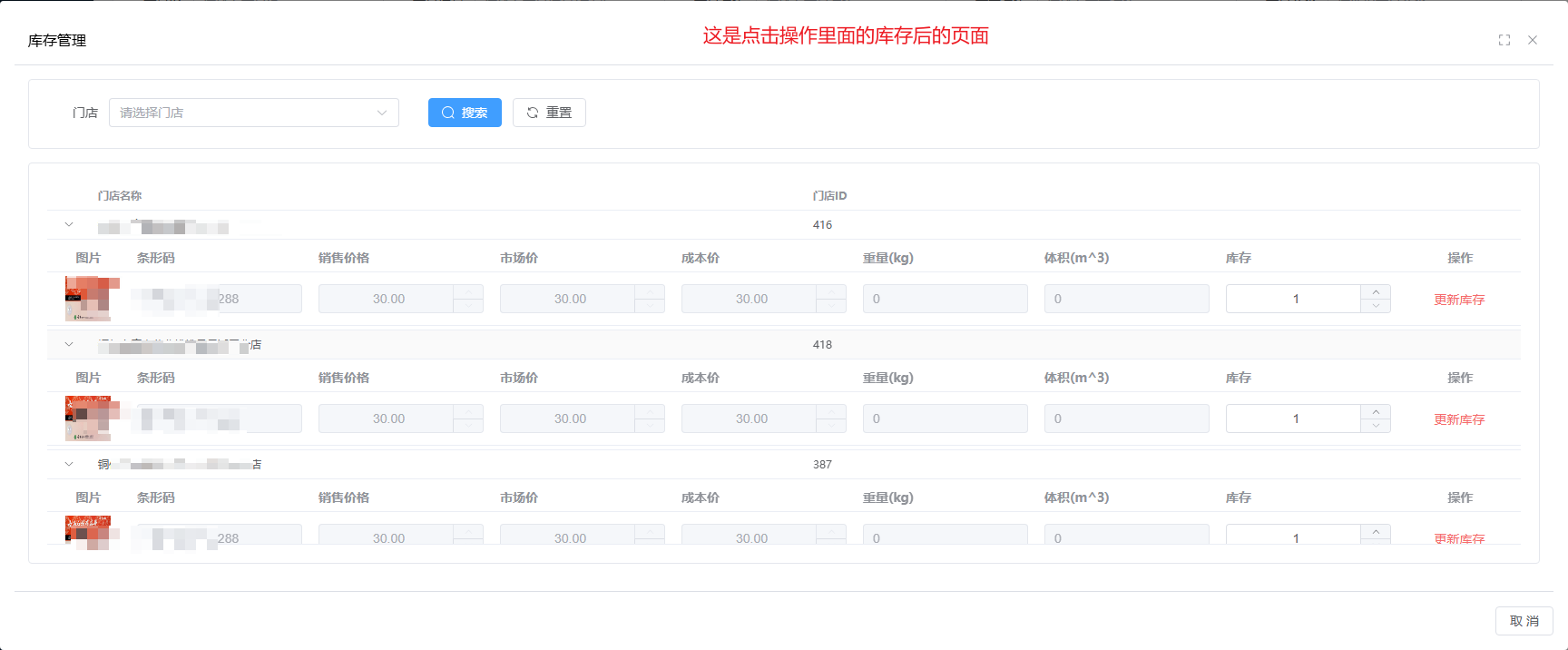
- 页面元素说明:
- 页面标识:此页面为库存管理页面。
- 筛选区域:包含门店下拉选择框、搜索按钮、重置按钮。
- 库存列表:展示门店名称、门店ID、图片、条形码、销售价格、市场价等字段(等),包含库存输入框,操作列有“更新库存”按钮。
- 操作说明:在库存输入框填写目标数值后,点击“更新库存”按钮,完成商品库存修改。
2. 回收站页面说明
2.1 进入回收站页面
- 操作路径:商品中心 → 在售商品,点击标签页区域的“回收站”标签。
- 页面展示:
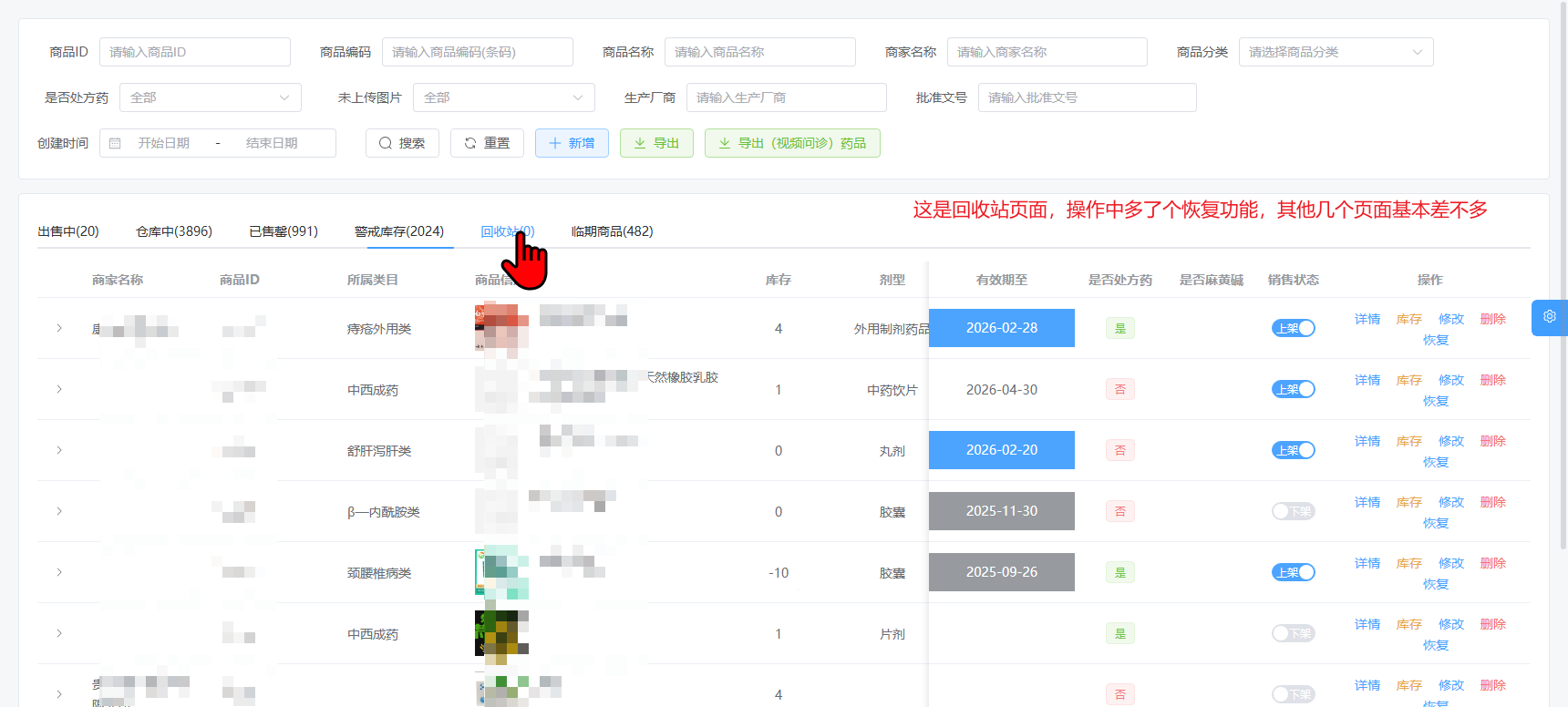
- 页面元素说明:
- 此页面为在售商品的回收站页面,列表展示商家名称、商品ID、所属类目、商品信息等字段(等)。
- 操作列新增“恢复”功能,其余操作(详情、库存、修改、删除)与在售商品页面一致。