
Appearance
商城系统 - 商城首页
一、页面概述
1.1 页面定位
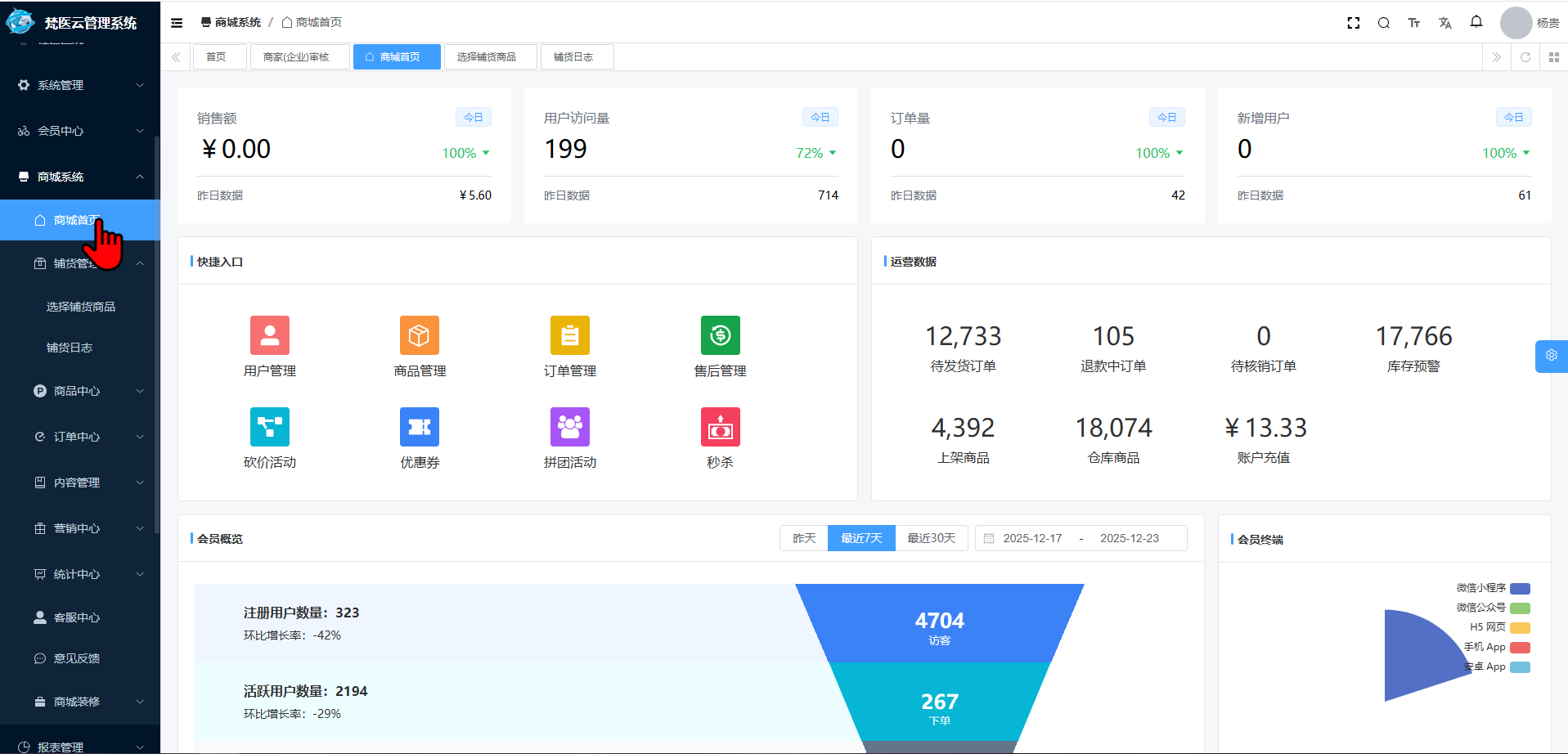
本页面是「梵医云管理系统」商城模块的核心首页,进入路径为 商城系统 > 商城首页,主要用于运营人员快速查看商城核心运营数据、获取高频功能快捷入口,实现商城运营状态的快速掌控与高效操作。
1.2 页面截图
二、页面各区域详细操作说明
2.1 今日核心数据概览区
功能说明
实时展示商城今日4项核心运营数据,并与昨日数据进行对比,直观呈现当日运营表现变化。数据为系统自动实时统计,无需手动刷新。
各数据详情
| 数据项 | 今日数据 | 昨日数据 | 变化情况 | 数据含义 |
|---|---|---|---|---|
| 销售额 | ¥0.00 | ¥5.60 | 下降100% | 商城今日所有有效订单的销售总金额 |
| 用户访问量 | 199 | 714 | 下降72% | 今日访问商城平台的用户总次数(含重复访问) |
| 订单量 | 0 | 42 | 下降100% | 今日生成并提交的有效订单总数 |
| 新增用户 | 0 | 61 | 下降100% | 今日新注册并完成登录的商城用户总数 |
查看方式
直接查看页面对应数据卡片即可,数据卡片会自动同步最新统计结果,无需手动操作。
2.2 快捷操作入口区
功能说明
汇聚商城运营高频功能,以图标+文字形式呈现,提供一键跳转入口,减少功能查找时间,提升运营效率。
操作步骤
- 找到目标功能图标:在快捷入口区查找对应功能(如「商品管理」),图标下方配有清晰文字说明,便于识别。
- 点击图标:左键单击目标功能图标,系统将直接跳转至该功能的操作页面。
各入口详情
| 入口名称 | 功能用途 |
|---|---|
| 用户管理 | 用于维护商城用户信息、配置用户权限、查询用户明细等操作 |
| 商品管理 | 用于商品上下架、商品信息编辑、商品分类调整、商品库存修改等操作 |
| 订单管理 | 用于订单查询、订单发货、订单取消、订单状态跟踪等操作 |
| 售后管理 | 用于处理用户退款申请、退换货申请、售后进度跟踪等操作 |
| 砍价活动 | 用于创建、编辑、暂停/启用商城砍价营销活动,配置活动规则与奖品 |
| 优惠券 | 用于创建、发放、查询商城优惠券,设置优惠券使用门槛与有效期 |
| 拼团活动 | 用于创建、编辑、暂停/启用商城拼团营销活动,配置拼团人数与价格 |
| 秒杀 | 用于创建、编辑、暂停/启用商城秒杀营销活动,配置秒杀时段与商品价格 |
成功效果
点击图标后,页面将快速加载对应功能的操作界面,可直接在新页面开展相关运营操作。
2.3 运营数据汇总区
功能说明
展示商城整体运营关键节点的统计数据,为运营决策提供数据支撑,数据为系统累计统计结果,实时更新。
各数据详情
| 数据项 | 统计数值 | 数据含义 |
|---|---|---|
| 待发货订单 | 12,733 | 用户已付款、等待商家发货的订单总数 |
| 退款中订单 | 105 | 用户已提交退款申请、处于审核或处理流程中的订单总数 |
| 待核销订单 | 0 | 用户已支付、等待线下核销或线上确认核销的订单总数 |
| 库存预警 | 17,766 | 商品库存数量低于预设预警阈值,需要补充库存的商品总数 |
| 上架商品 | 4,392 | 当前处于在售状态,可被用户浏览并下单的商品总数 |
| 仓库商品 | 18,074 | 商城仓库中存储的所有商品(含上架、下架状态)总数 |
| 账户充值 | ¥13.33 | 所有商城用户在个人账户中的累计充值总金额 |
查看方式
直接在页面对应区域查看即可,若需查看数据明细,可点击对应数据项(部分数据项支持跳转至明细页面,以系统实际功能为准)。
2.4 会员概览区
功能说明
展示商城会员核心数据,支持切换统计时间范围,直观呈现会员增长与活跃情况。
操作步骤
- 切换统计时间:点击区域上方「昨天、最近7天、最近30天」选项,可切换不同时间范围的统计数据(当前默认选中「最近7天」)。
- 查看会员数据:在对应时间范围下,查看注册用户、活跃用户及访问/下单数据。
各数据详情
| 数据项 | 最近7天数据 | 环比增长率 | 数据含义 |
|---|---|---|---|
| 注册用户数量 | 323 | -42% | 对应时间范围内新注册的商城会员总数,环比增长率为与上一同期时间段的对比变化 |
| 活跃用户数量 | 2194 | -29% | 对应时间范围内有登录、浏览、下单等操作的会员总数,环比增长率为与上一同期时间段的对比变化 |
| 访客数 | 4704 | - | 对应时间范围内访问商城的总人数(含非会员) |
| 下单数 | 267 | - | 对应时间范围内完成下单操作的用户总数(含非会员) |
成功效果
切换时间选项后,区域内的所有会员数据将同步更新为对应时间范围的统计结果,无需手动刷新页面。
2.5 会员终端分布区
功能说明
以饼图形式直观展示商城会员访问平台的终端渠道占比,帮助运营人员了解用户访问偏好,优化对应终端的商城展示效果。
查看方式
- 查看饼图分区:饼图不同颜色对应不同访问终端(包含微信小程序、微信公众号、H5网页、手机App、安卓App等)。
- 查看占比详情:饼图上标注了各终端的名称与对应占比比例,可直接读取各终端的访问占比情况。
说明
该区域仅用于数据查看,无额外操作功能,数据为系统自动统计对应时间范围(与会员概览区时间范围一致)的终端访问情况。
三、常见操作场景示例
场景1:快速进入商品管理页面修改商品信息
- 确认当前处于「商城系统 > 商城首页」页面。
- 在「快捷操作入口区」找到「商品管理」图标(带有商品样式的图标)。
- 左键单击「商品管理」图标,跳转至商品管理页面。
- 成功效果:进入商品管理页面,可看到所有商品列表,可进行商品信息编辑、上下架等操作。
场景2:切换会员数据统计时间为「最近30天」
- 在「会员概览区」找到时间切换选项(昨天/最近7天/最近30天)。
- 左键单击「最近30天」选项。
- 成功效果:会员概览区的注册用户、活跃用户、访客数、下单数将同步更新为最近30天的统计数据及对应环比增长率。