
Appearance
商城系统 - 商品中心 - 待审核商品
本章节介绍商品添加后的审核流程及待审核商品的管理操作,对应截图: 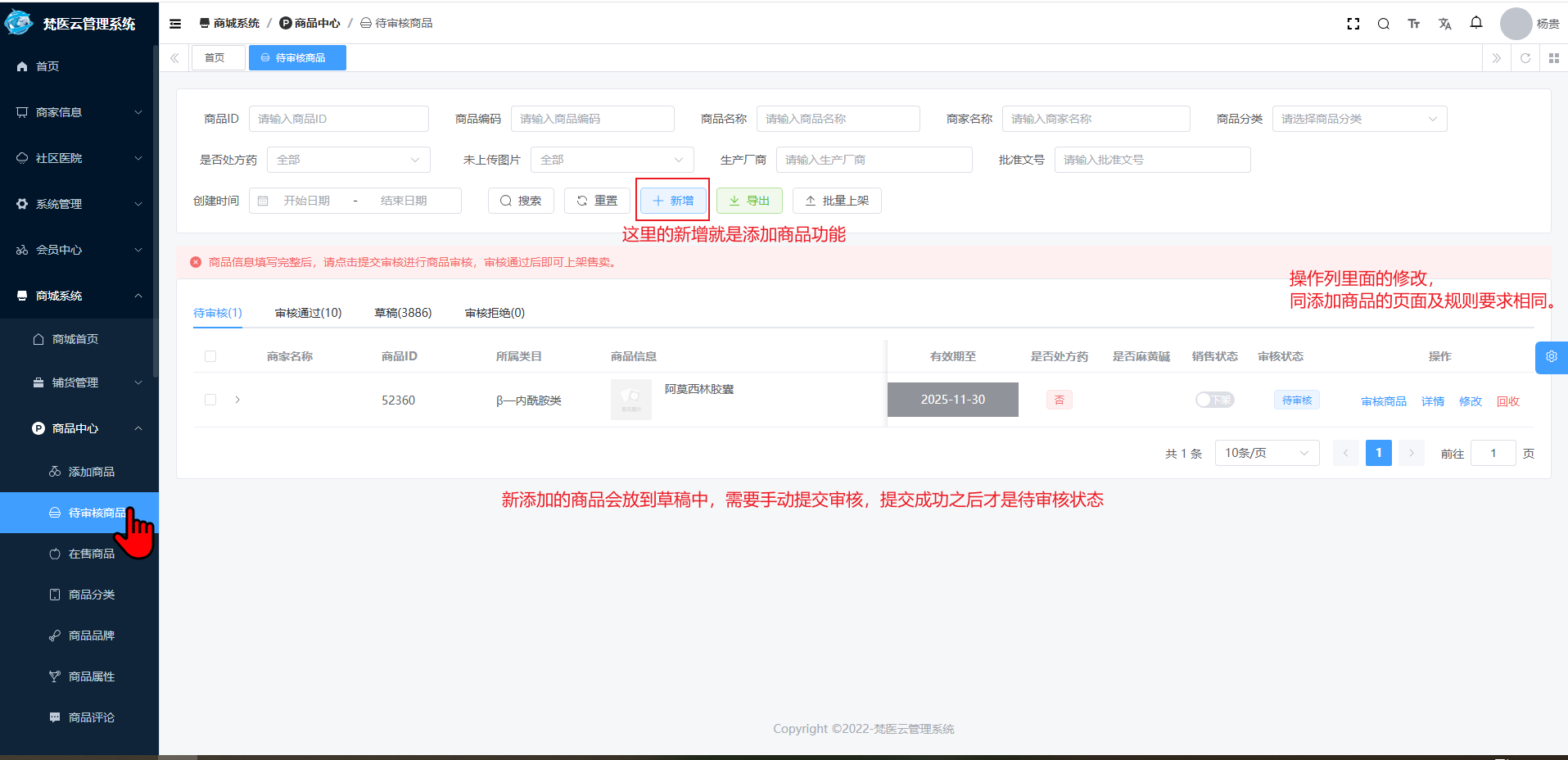
步骤1:进入待审核商品页面
在左侧导航栏【商品中心】下点击【待审核商品】,进入商品状态管理页面。
页面元素说明
搜索区域 包含商品ID、商品编码、商品名称等输入框,及“是否处方药”“未上传图片”等下拉筛选框;提供:
- 【搜索】:执行筛选条件,查找目标商品
- 【重置】:清空所有筛选条件
功能按钮
- 新增:蓝色按钮,标注“这里的新增就是添加商品功能”,点击后进入「添加商品页面」(流程同“添加商品操作手册”)
- 导出:绿色按钮,导出当前状态下的商品列表数据
- 批量上架:对选中商品执行批量上架(仅“审核通过”状态商品可用)
状态标签栏 点击对应标签可切换至该状态的商品列表,各标签说明:
- 待审核(1):已提交审核、等待审核的商品(当前页面默认展示)
- 审核通过(10):审核通过、可上架的商品
- 草稿(386):新添加未提交审核的商品(截图标注:“新添加的商品会放到草稿中,需要手动提交审核,提交成功之后才是待审核状态”)
- 审核拒绝(0):审核未通过、需修改后重新提交的商品
商品列表 展示商品的商家名称、商品ID、所属类目、有效期至等信息;操作列包含【审核商品】【详情】【修改】【回收】功能按钮。
关键规则说明
- 状态流转逻辑: 新添加商品 → 自动进入「草稿」状态 → 手动提交审核 → 进入「待审核」状态 → 审核通过→「审核通过」状态 / 审核不通过→「审核拒绝」状态
- 修改功能规则: 各状态商品操作列的【修改】功能,其页面及操作规则与「添加商品」流程完全一致
操作指引
筛选商品(通用操作) 在搜索区域填写/选择筛选条件(如商品ID、商品名称),点击【搜索】查看符合条件的商品;点击【重置】可清空筛选条件。
各状态商品操作
- 草稿状态操作(切换至“草稿”标签): 找到目标商品,点击操作列的“提交审核”按钮,提交成功后商品状态更新为「待审核」。
- 待审核状态操作(当前页面): 对目标商品执行:
- 【审核商品】:执行审核操作
- 【详情】:查看商品完整信息
- 【修改】:编辑商品信息(规则同添加商品)
- 【回收】:将商品移入回收状态
- 审核通过状态操作(切换至“审核通过”标签): 对目标商品执行【批量上架】/单商品上架、【详情】、【修改】等操作。
- 审核拒绝状态操作(切换至“审核拒绝”标签): 找到目标商品,点击【修改】完善商品信息后,重新提交审核。